VMware: Hot Add VMDK


In ESX 3.5 is het mogelijk een een VMDK live aan een VM te koppelen. Je hoeft dus niet eerst de VM down te gooien. Start de Add Hardware Wizard en voeg een nieuwe VMDK toe.

 image

Nadat de VMDK is aangekoppeld open je binnen de VM de Computer Management mmc. Ga naar Storage – Disk Management. Voer een Rescan Disks uit.

image

De nieuwe VMDK wordt gevonden en kan worden gepartitioneerd.

image

Via deze manier kun je heel snel, extra storage toevoegen aan een VM.

How to: Save Space with VCB backups


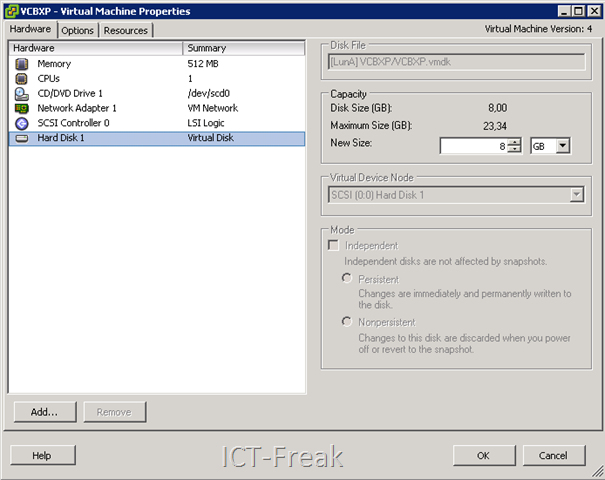
Ik heb de test gedraaid op een VM met de volgende configuratie. Deze VM was voorzien van Windows XP, VMware tools en een aantal standaard tools als Adobe Reader enz. zijn geïnstalleerd.image

Toen ik aan het internet aan het afstruinen was naar VCB informatie kwam ik de volgende post tegen op Duncan Epping van www.yellow-bricks.com zijn blog: vmware-consolidated-backup-and-deleted-files daar staat het volgende beschreven:

I re-wrote a vbs script, which was originally created by Doug Knox for defragmenting local disks to include zeroing out for every local disk in the server. The script uses the Sysinternals tool Sdelete, download it and copy it to c:\windows\system32\. It defragments the disk and than writes zero’s on all unused space.

Het gaat om het volgende script:

sdelfrag.vbs:

Set WshShell = WScript.CreateObject("WScript.Shell")
Dim fso, d, dc
Set fso = CreateObject("Scripting.FileSystemObject")
Set dc = fso.Drives
WshShell.RegWrite "HKCU\Software\Sysinternals\", 0, "REG_SZ"
WshShell.RegWrite "HKCU\Software\Sysinternals\SDelete\", 0, "REG_SZ"
WshShell.RegWrite "HKCU\Software\Sysinternals\SDelete\EulaAccepted", 1, "REG_DWORD"
For Each d in dc
If d.DriveType = 2 Then
Return = WshShell.Run("defrag " & d & " -f", 1, TRUE)'
Return = WshShell.Run("sdelete -c " & d, 1, TRUE)
End If
Next
Set WshShell = Nothing

Zodra je het script start wordt eerst de partitie gedefragmenteerd:

image

Daarja gaat SDelete er nog overheen.

image

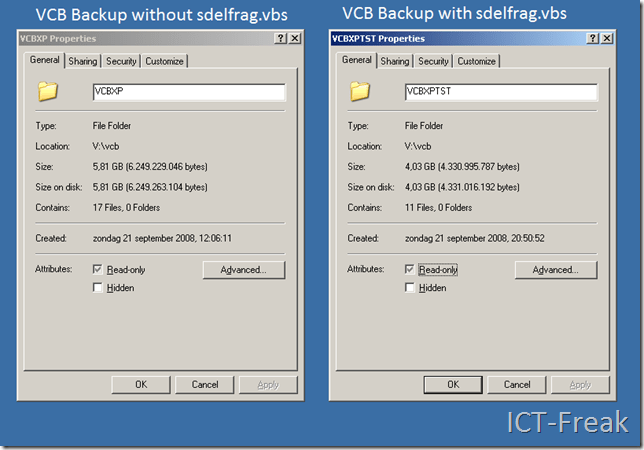
Hieronder zie je de resultaten van de VCB backup:

Het linkerplaatje is de backup zonder eerst het sdelfrag.vbs script te hebben uitgevoerd. Rechts zie je een VCB backup na het uitvoeren van het sdelfrag.vbs script.
image

Zoals je ziet scheelt het 1,8 GB aan schijfruimte en kopieer actie. Dit is nog maar een test met een kleine XP VM met een VMDK van 8GB.

VMware: VCB with a standard user


Op mijn testmachine ben ik bezig met het testen van VCB (VMware-vcb-102898.exe). Tijdens deze test maak ik een backup van een tweetal VM’s die op een iscsi lun staan (hier later meer over).  Deze backup wilde ik maken met een user die de VMware Consolidated Backup user rechten.

image

Bij een default configuratie treedt de volgende foutmelding op:

[2008-09-19 23:39:27.251 ‘vcbMounter’ 2092 error] Error: No permission to perform this action.
[2008-09-19 23:39:27.251 ‘vcbMounter’ 2092 error] An error occurred, cleaning up.

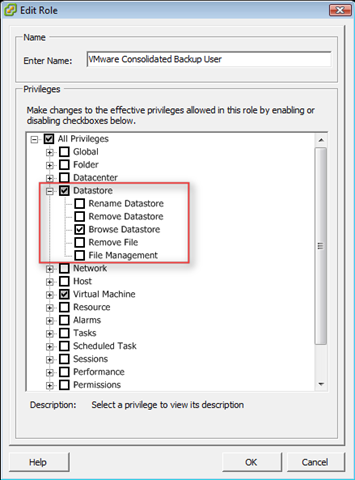
Bij de VMware Consolidated Backup User moet je de onderstaande optie (bron: vi3_35_25_u2_vm_backup.pdf)

toevoegen:

To create a VCB User role procedure should list the following additional
privilege:
Datastore > Browse Datastore

image

Na deze aanpassing dacht ik dat het probleem opgelost zou zijn, maar dit was helaas niet het geval. Toen ging er ineens een lampje branden. De VCB User moet ook nog rechten krijgen op de VM om deze te kunnen backuppen.

Ik wilde een backup maken van de VM’s in de folder VCBVMS . Ik heb via Add Permission de vcb user role en de ICTFREAK\vcb user toegevoegd.

image  

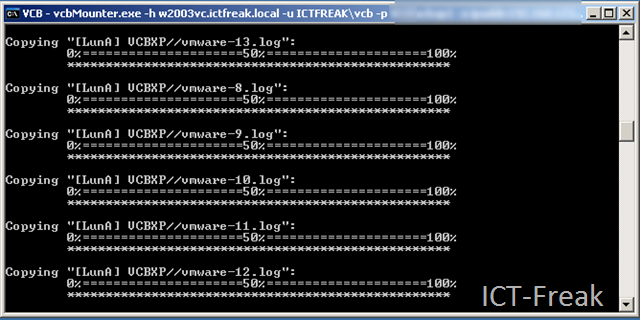
Vervolgens heb ik de VCB job opnieuw gestart en werkt de job wel met de ICTFREAK\vcb user.

image

Release: PowerGUI 1.5.2


image

De volgende zaken zijn verbeterd of toegevoegd.

Our key focus in this release has been on performance and stability improvements. Some highlights include:

  1. We added 3 new languages (Chinese, Greek, and Polish).
  2. [Admin console] The grid performance has been significantly improved so simple nodes like Process or Services take 1-2 seconds to load.
  3. [Admin console] You can now assign icons to any nodes/links/actions: in the properties dialog box simply click the Icon picture and browse to the ico file.
  4. [Admin console] Fixed a lot of the grid issues: handling of $null properties, multivalued properties, PSCustomObject properties, etc.
  5. [Admin console] Node deletes now have a confirm dialog box. ;)
  6. [Editor] Significantly improved highlighting performance for large scripts (1000-2000 lines of code).
  7. [Debugger] Fixed some compatibility issues with Microsoft’s current v2 builds.
  8. Multiple bugfixes for the issues reported by the online community.

As usual, autoupdate will be turned on in a week or so. So if you want the latest build now – go get it here!


Bron: http://dmitrysotnikov.wordpress.com/2008/09/18/powergui-152-rtms/

VI-Toolkit: Start VM’s within a Resource Pool script.


Ik ben sinds kort bezig met het bestuderen van Powershell en dan vooral met de VI-Toolkit. In mijn lab omgeving thuis maak ik bepaalde omgevingen binnen een resource pool. Ik heb bijvoorbeeld een Server 2003 lab waarin een klein Windows 2003 domain draait. Omdat ik nogal wat verschillende labs heb, maak ik voor elk lab een aparte Recource Pool aan. Om het starten van zo’n lab te versimpelen heb ik het onderstaande script gemaakt.

image

In het eerste blok van het script wordt er verbinding gemaakt met de VC Server. Via de cmd-let

Connect-VIServer de variable $hostname word gevuld d.m.v. een vraag. Dit geld ook voor de variable $rp.

Nadat de variabelen zijn gevuld en er verbinding is gemaakt met de VC Server wordt het laatste blok uitgevoerd. 


Als je dit script uitvoert vraagt hij om de volgende input:

What host do you want to connect to?: w2003vc (voer hier de naam van je virtualcenter server in).

Enter Resource Pool: srv2003 (voer hier de naam van de resource pool in).

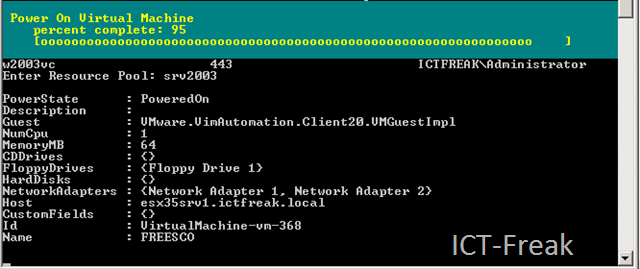
Vervolgens worden alle VM’s die in de resource pool srv2003 zitten opgestart.

image

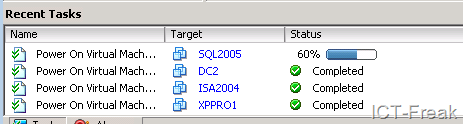
In VirtualCenter zie je ook het e.e.a. starten:

image

Om dit script te kunnen gebruiken als Shutdown script verander je de volgende regel:

{Start-VM | $vm} in {Shutdown-VMGuest | $vm} (Deze optie werkt alleen als de VMware Tools actief zijn. Je kunt ook Stop-VM gebruiken om de VM uit te zetten).

VMware: First Announcements


VMware heeft de eerste aankondingen gedaan over hun nieuwe software producten. Duncan heeft hier een post over gemaakt op zijn blog: http://www.yellow-bricks.com/2008/09/15/vmwares-first-announcements/

De waslijst aan nieuwe features zien er goed uit. Je kunt zelfs een aantal nieuwe features in actie zien in de volgende filmpjes:

VMware: 6 reasons to choose VMware


From working with analysts, customers, and partners, it is apparent that companies need a solution that meets ALL of the following requirements:

  1. Is built on a robust, proven foundation
  2. Delivers a platform for shared IT services
  3. Provides a complete solution for virtualization management
  4. Supports your entire IT infrastructure
  5. Is proven across tens of thousands of customer deployments.

As you’ll see, it quickly becomes clear that only VMware delivers on all of these important requirements. And best of all, VMware delivers while providing low total-cost-of-ownership (TCO).

image

VMware: Set Soft Power Off The Easy Way


Normaal moet je uren lang klikken om de Power Controls van al je VMs aan te passen. Dit kun je ook via Powershell doen. Hugo Peeters heeft daar een blogpost over gemaakt http://www.peetersonline.nl/index.php/vmware/set-softpoweroff/. Hoe je dit script kunt gebruiken lees je in deze post.


Download Set-SoftPowerOff en sla het bijvoorbeeld op als set-softPoweroff.ps1

Start de VI Toolkit

en run het script . “D:\scripts\set-softPoweroff.ps1” Nu wordt de functie Set-Poweroff in het geheugen geladen en kunnen we het gebruiken.

Maak nu in de VI Toolkit verbinding met je VC server

Connect-VIServer “vcserver”

De volgende stap is de VMs laden

$MyVMs = Get-VM

Nu kun je in een keer alle VMs aanpassen met het volgende commando:

Set-SoftPowerOff $MyVMs

En nu even controleren of de actie is gelukt. Open de properties van de VM en ga naar de tabblad Options.

Zoals je ziet  is de shutdown optie aangepast naar Shut Down Guest:

image

VMware: KB articles


In deze post som ik een aantal handige KB artikelen op.

KB1003956 Verifying the health of an operating system

KB340 VMware Tools Installation Instructions

KB84217 Troubleshooting cloning problems

KB1006559 Checking for disk corruption on the destination server after using VMware Converter

KB1006859 Troubleshooting file, volume, and disk access problems during conversion

KB1002607 How to Move Databases Between Computers Running SQL Server

KB1003746 Virtual machine hardware versions