
Nu een filmpje over VMware HA (ook erg droog btw) .
Nu een filmpje over VMware HA (ook erg droog btw) .

In deze post beschrijf ik hoe je een NFS share kunt maken op een Windows Server. Deze share gebruik ik binnen ESX3 als vmimages LUN. Zodat ik mijn iso bestanden makkelijk kan beheren en aan kan bieden aan de ESX servers.
NFS kun je installeren op een Windows Server 2003. In de R2 release zit het er standaard in. Heb je geen R2 dan kun je Microsoft Services for Unix downloaden en installeren. Dit werkt bijna hetzelfde als in R2.
Open Control Panel. Ga naar Add/Remove Programs. Add/Remove Windows Components en klilk op Other Network File and Print Services. Vervolgens klik je op Microsoft Services for NFS. Klik daarna op details.
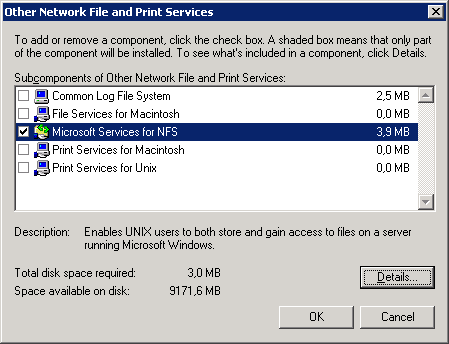
Zorg ervoor dat alles aangevinkt is.
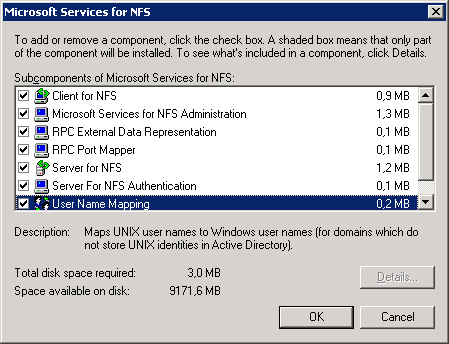
Mocht je geen beschikking hebben tot Windows Server 2003 R2 dan kun je hier Windows Service For Unix downloaden: http://www.microsoft.com.
Het installeren spreek voor zich. Nadat je de software hebt geïnstalleerd, werkt alles zo ongeveer hetzelfde als in Windows Server 2003 R2. Kom je er niet uit lees dan deze post http://www.rtfm-ed.co.uk
Om er voor te zorgen dat je kunt authenticeren op beide platformen dien je een usermapping aan te maken. Dit gaat als volgt.
Kopieer de volgede bestanden vanaf je ESX server naar een folder op je Windows server waar NFS op is geïnstalleerd. Bijvoorbeeld C:\ETC.
Deze bestanden vindt je in de /etc directory op je ESX server.
Open nu de MMC via Start – Programs – Administrative Tools. Vervolgens klik je met de rechtermuisknop op User Name Mapping en vraag je de properties op.
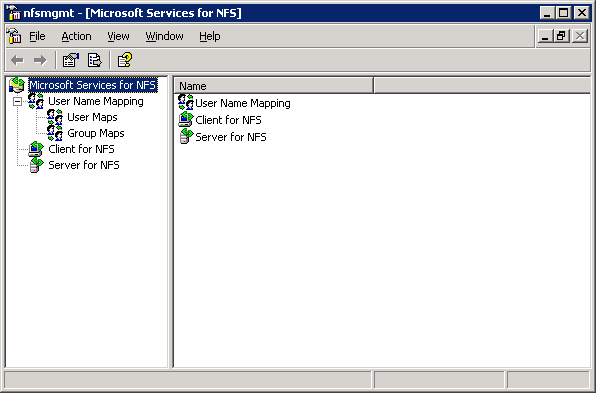
Vink nu Use Password and Group files aan en defineer de paden naar de eerder gekopieerd files.

Klik nu met rechts op User Maps gevolgt door Create Map

Selecteer nu je Windows domain en klik op List Windows Users en selecteer daar Administrator. Doe dit ook voor de Unix users en selecteer het root account gevolgt door Add.
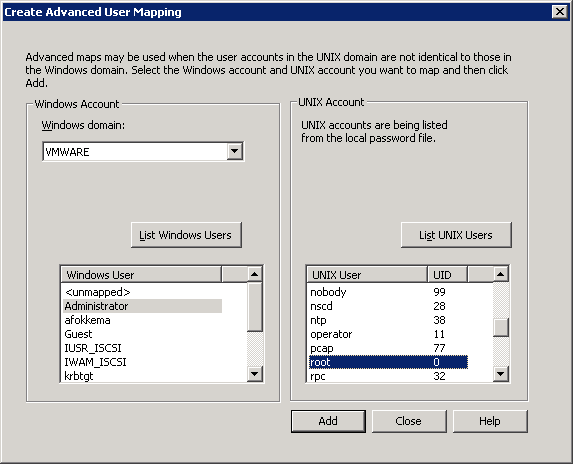
Zoals je ziet is mapping nu aangemaakt.

Nu zijn we aangekomen op het punt om een NFS share te maken. Maak een folder aan bijvoorbeeld genaamd vmimages. Vraag de properties op van de folder. Klik op het tabblad NFS Sharing.
Nu klik je op Share this folder. Zoals je ziet werkt dit hetzelfde als een gewone Windows share.

Nadat je de share hebt gedefineerd klik je op Permissions. Stel hier de permissions in. Let op zorg ervoor dat Allow root access is aangevinkt.
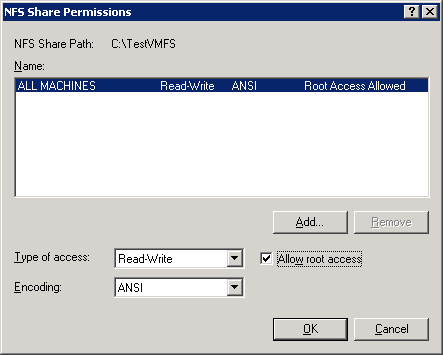
De share is nu gereed.
Nu de share is aangemaakt wordt het tijd om deze binnen ESX 3 te gaan benutten.
Login op de ESX server via de VI client. Klik op de Server en ga vervolgens naar het tabblad configuration. Klik nu op storage gevoglt door Add Storage.
Klik daarna op Network File System.

Configureer de parameters en klik op next.

De NFS share is geconfigureerd.
Zie deze post voordat je een Windows VM gaat installeren.
bron: http://www.rtfm-ed.co.uk http://www.vmware.com/community

De tool bevat de volgende features:
De tool belooft ons ook super hoge snelheden en dat kan hij deels waarmaken. De tool is super snel mits je een goed netwerk tot je beschikking hebt.
Zie het onderstaande plaatje als bewijs:

Download de tool hier: http://www.veeam.com/
bron: http://www.veeam.com

Over dit onderwerp heeft Vincent Vlieghe een fantastische blogpost gemaakt. Je kunt zijn post hier lezen: http://virtrix.blogspot.com/
Nadat ik met VMware HA aan het spelen was kreeg ik na een reboot van een van mijn test ESX servers de volgende melding:

Zodra deze melding verschijnt dien je een aantal zaken na te kijken:
Klik met de rechtermuis op de desbetreffende host.
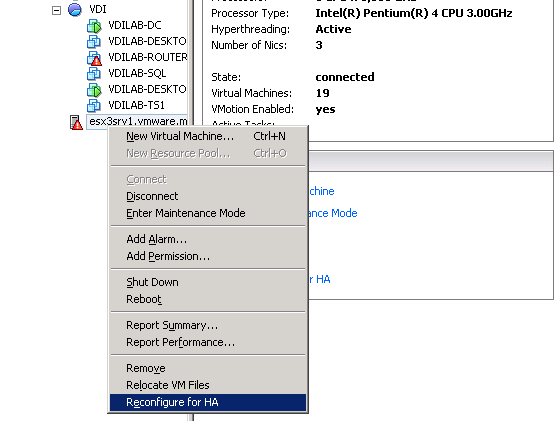
Vervolgens klik je op Reconfigure for HA. Daarna zou de eerder genoemde foutmelding opgelost moeten zijn.
bron: post van Mitell op VMTN
Standaard in ESX3, heeft het root account geen rechten, om remote in te loggen via SSH (Zie een eerdere post hier).
Veeam heeft voor deze actie een tool gemaakt, welke je hier gratis kunt downloaden.

Dit alles scheelt je weer een handeling op het SC 😉
bron: http://www.veeam.com
Tijdens mijn eerst introductie over esxupdate (esxupdate) liet ik zien hoe je eenvoudig de ESX3 server kunt updaten via een webserver. In deze post beschrijf ik hoe je een IIS 6.0 server kunt gebruiken als update repository en hoe je deze moet configureren.
Maak een folder aan waar je de patches gaat plaatsen. Daarna download je alle patches vanaf deze website: http://www.vmware.com/
Voordat je IIS kunt configureren, moet je eerst IIS installeren. Het gaat hier om een standaard installatie.
Nadat IIS is geïnstalleerd maak je een folder aan op de hardeschijf genaamd patches. In deze folder extract je alle patches. Open daarna het management console van IIS: start – run – inetmgr {enter} of Start – Programs – Administrative Tools – Internet Information Services (IIS) Manager.
Mocht het zo zijn dat je VirtualCenter 2 of een andere webapplicatie wilt gaan draaien op dezelfde server, dan moet je de default port aanpassen. Ik heb de port aangepast naar 8080.
Maak nu een nieuwe Virtual Directory aan genaamd VI3Patches en verwijs naar de patches directory die je eerder hebt aangemaakt.
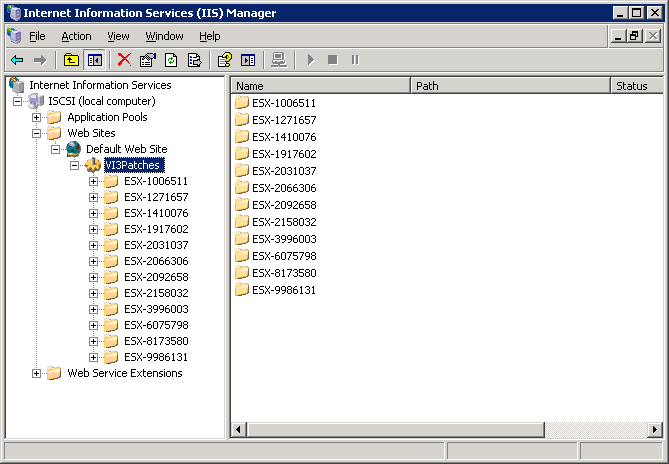
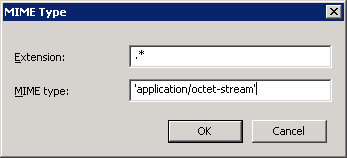
Voordat je de patches kunt uitvoeren vanaf deze webserver, moet je eerst een nieuw mime type toevoegen. Zonder deze mime type gaat het patch process niet werken. Zie AndyE zijn post op het forum van VMware.
Zo voeg je de nieuwe mime type toe. Vraag de properties op van de Virtual Directory en klik op het tabblad HTTP Headers. Vervolgens klik je op het tabblad MIME Types
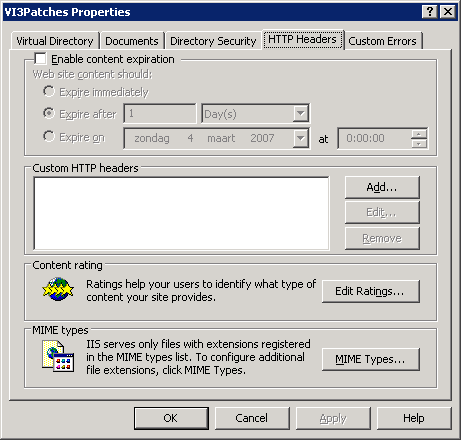
Voeg de onderstaande instellingen toe:
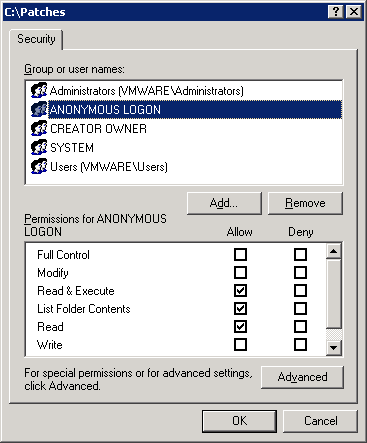
Als laatste dient anonymous rechten te krijgen op de virual directory. Het gaat hier om NTFS rechten. Read, Write and Execute is voldoende.
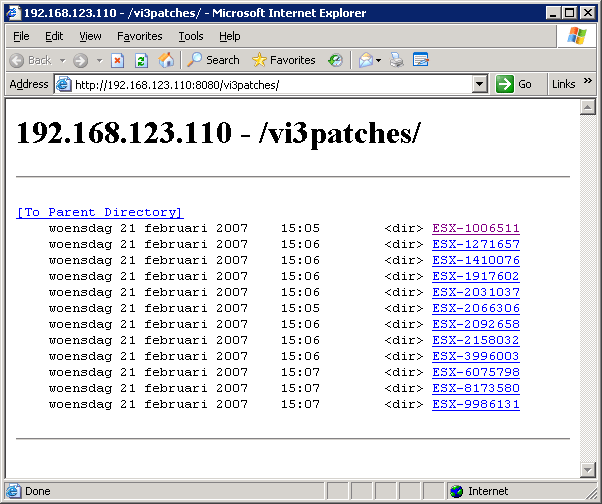
Nu alles is geconfigureerd. Kan de nieuwe repository getest worden. Dit doe je door te browsen naar: http://ipaddressoftheserver/:8080/VI3Patches
Voordat je de nieuwe repository kunt gebruiken moet de Firewall binnen ESX3 worden geconfigureerd.
Dit kun je doen met het volgende commando:
esxcfg-firewall -o 8080,tcp,out,httpClient
Zie de post van Vincent http://virtrix.blogspot.com/2007/03/vmware-autopatching-your-esx-host.html welke een beter script bevat.
Maak nu het patch script aan:
#nano /root/vi3patch
Kopieer en plak het onderstaande script in het nieuwe bestand en sla deze op.
# Voordat je het script kunt uitvoeren dien je de volgende stappen eerst uit te voeren:
# stap 1: esxcfg-firewall -o 8080,tcp,out,httpClient
# stap 2: chmod +x /root/vi3patch
#!/bin/sh
esxupdate -n -r http://servernaam:8080/VI3Patches/ESX-2158032/ update
esxupdate -n -r http://servernaam:8080/VI3Patches/ESX-1410076/ update
esxupdate -n -r http://servernaam:8080/VI3Patches/ESX-1006511/ update
esxupdate -n -r http://servernaam:8080/VI3Patches/ESX-9986131/ update
esxupdate -n -r http://servernaam:8080/VI3Patches/ESX-8173580/ update
esxupdate -n -r http://servernaam:8080/VI3Patches/ESX-6921838/ update
esxupdate -n -r http://servernaam:8080/VI3Patches/ESX-2066306/ update
esxupdate -n -r http://servernaam:8080/VI3Patches/ESX-6075798/ update
esxupdate -n -r http://servernaam:8080/VI3Patches/ESX-5497987/ update
esxupdate -n -r http://servernaam:8080/VI3Patches/ESX-3996003/ update
esxupdate -n -r http://servernaam:8080/VI3Patches/ESX-2092658/ update
esxupdate -n -r http://servernaam:8080/VI3Patches/ESX-2031037/ update
esxupdate -n -r http://servernaam:8080/VI3Patches/ESX-1917602/ update
esxupdate -n -r http://servernaam:8080/VI3Patches/ESX-1271657/ update
Maak vervolgens het script executable
#chmod +x /root/vi3patch
Alles is nu gereed om te kunnen gaan testen. Log in op je test server en voer het onderstaande commando uit:
# /root/vi3patch
De patches die in het script staan worden uitgevoerd:
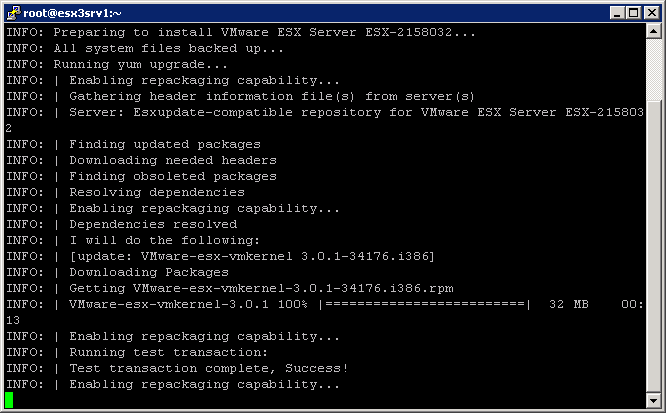
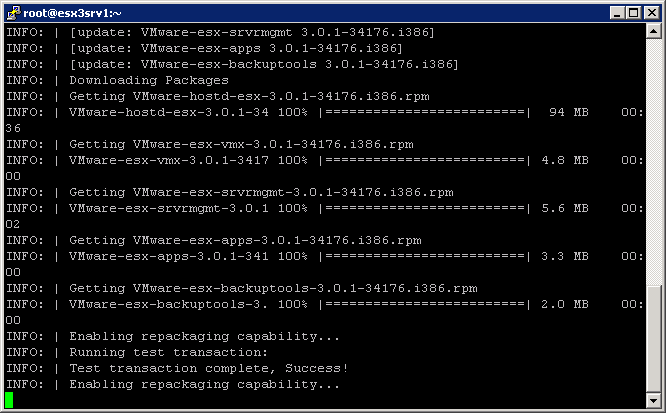

ESX3 is bijgewerkt naar de laatste build

Door middel van het patchen via een script kun je jezelf veel tijd besparen omdat alles achter elkaar wordt uitgevoerd zonder dat jezelf gek hoeft te typen. Mocht er een nieuwe patch uitgekomen zijn, dan download je deze, pakt deze uit in de Virtual Directory en voeg je deze toe aan het update script. Het update script installeerd alleen nieuwe patches. De patches die al zijn geïnstalleerd worden overgeslagen.
Vincent Vlieghe heeft het document verfijnd en een beter script toegevoegd: virtrix.blogspot.com
Happy Patching 😉
Bron: AndyE on VMTN
Sinds de release van Internet Explorer 7 werkt de VMware Management Interface niet meer. Dit kun je oplossen door de volgende registry key te importeren:
Windows Registry Editor Version 5.00
[HKEY_CLASSES_ROOT\MIME\Database\Content Type\application/x-vmware-console]
“Extension”=”.xvm”
Nadat je dit hebt gedaan dien je de PC opnieuw op te starten en zou alles weer als vanouds moeten werken.
Nadat ik de beta naar volle tevredenheid heb getest ben ik blij dat nu de final versie is gelanceerd.
De VMware Converter is een versterking in de wereld van VMware. De Servers die welke d.m.v P2V gevirtualiseerd moeten worden, kun je nu “live” migreren naar een VM (How to: Convert a Physical Server with VMware Converter). Dit betekent een minime downtime. De oude server moet uitgezet worden waarna de nieuwe live gaat.
Hoe het process in zijn werk gaat zie je in het onderstaande schema:

De gratis variant “De Starter Edition” kun je hier downloaden: www.vmware.com.
Voor meer informatie kun je hier terecht: www.vmware.com.
Voor de verschillen tussen de Starter en Enterprise versie klik je hier: www.vmware.com
 ICT-Freak.nl