VMware SCSI warnings


VMware Logo

Als je VirtualMachines gebruikt binnen de verschillende producten van VMWare (VI3, Workstation of Player) kan het voorkomen dat je onderstaande foutmelding krijgt.

vmscsiwarning.gif

Als je hier kiest voor “Yes” dan kan de VM in negen van de tien gevallen niet opstarten. Ik kies hier dus voor “No” en de VM start keurig op. Kies je voor “Yes” dan kun je achter het VMX bestand aanpassen door onderstaande regels te veranderen in:

scsi0.present = “TRUE”
scsi0.virtualDev = “lsilogic”

scsi0.present = “TRUE”
scsi0.virtualDev = “buslogic”

How to: install Windows XP on VMware with a SCSI disk


VMware Logo

Als je Windows XP Pro wilt gaan installeren op een VM en deze VM heeft een SCSI disk dan gaat dat niet standaard werken.
windowsxpvmware.gif
Dit kun je oplossen door onderstaande driverdiskette te downloaden bij VMWare.
vmscsi-1.2.0.4.flp

Deze diskette laad je binnen VM en start de setup van Windows XP opnieuw op. Zodra er gevraagd word of je een SCSI adapter wilt installeren klik je op F6.
!Tip Mocht je een NLITE cd gebruiken dan werkt de optie F6 niet goed.

Het onderstaande scherm verschijnt hier druk je op S om een driver te selecteren.
windowsxpvmware1.gif
Druk op enter om de VMware SCSI Controller te selecteren. De setup gaat verder.
windowsxpvmware2.gif
Vervolgens kun je de disk partitioneren en formateren.
windowsxpvmware3.gif
Meer informatie vindt je hier www.vmware.com

VMware VMDK disk management with ESX, Workstation and Server


  • VMware ESX 2.5.4 build 32233

Voor het resizen van een VMDK in VMware ESX maak je gebruik van het commando:

vmkfstools

resizeesx1.gif

Voor het extenden van een VMDK gebruik je het commando:

resizeesx2.gif

Voor het resizen van de VMDK, dus verkleinen gebruik je het commando:

! Let er wel op dat –force gebruikt word. Doe je dit niet dan krijg je een foutmelding.

resizeesx3.gif

  • VMware Workstation 5.5.2 build-29772 Windows

Voor de overige twee VMware applicaties is het commando niet heel anders.

Voor VMware Workstation op Windows gebruik je het onderstaande commando:
C:\Program Files\VMware\VMware Workstation>vmware-vdiskmanager.exe

resizeworkstation1.gif

Als je een disk wilt gaan resizen of extenden gebruik dan het commando:

resizeworkstation2.gif

  • VMware Server 1.0.1 build 29996 Linux

vmware-vdiskmanager

Onder Linux werkt dit eigenlijk hetzelfde.

resizevmserver1.gif

resizevmserver2.gif

Nadat je de vmdk hebt aangepast moet je nog wel de disk binnen het OS aanpassen. Dit kun je doen met de opensource software gparted deze kun je hier downloaden.

Ik heb hier een korte uitleg gemaakt: howto

How to: mount SMB with ESX3


Als eerste maak je een share op de Windows box. Let erop dat Everyone read en modify share permissions. Maak daarna een SMB gebruiker en geef deze read/write NTFS permissions op de directory.

ESX 2.5.x


Als eerste maak je een mount point aan in de /mnt directory dit doe je door het onderstaande commando runnen.

mkdir /mnt/directorynaam

Als laatste maak je de SMB share op je mount point.

mount -t smbfs -o username=$user,password=$pass //$server/$share /mnt/backup

$server: Naam van de Windows server
$share: sharename op de server
$user: het domain account of het server account
$password: password van de user

ESX3.0.x


Als eerste maak je een mount point aan in de /mnt directory dit doe je door het onderstaande commando runnen.

mkdir /mnt/directorynaam

Daarna dient de firewall geconfigureerd te worden. Dit doe je door het onderstaande commando runnen.

esxcfg-firewall -e smbClient

Daarna moet je kijken of smbClient in ingeschakeld.

esxcfg-firewall -q

Als laatste maak je de SMB share op je mount point.

smbmount //$server/$share /mnt/tmp -o username=$domain\\$user,password=$password

$server: Naam van de Windows server
$share: sharename op de server
$domain: domainname waar de server lid van is
$user: het domain account of het server account
$password: password van de user

VI3 with NFS through Openfiler


vmware_openfiler1.gif

Nadat ik getest had met iSCSI wilde ook het NFS onderdeel testen. Dit werkt nog simpeler dan iSCSI. Hieronder leg ik het uit.

Als eerst open je de openfiler admin page.

Klik op Expert View dit is nodig om bij een paar essentiele opties te kunnen komen.

nfs5.gif

Nadat de Expert View is aangezet ga je naar het tabblad Services en Enable je de service NFSv3.

nfs.gif

Vervolgens open je het tabblad Volumes en maak je daar een nieuwe volume aan met als bestands systeem EXT3.

nfs11.gif

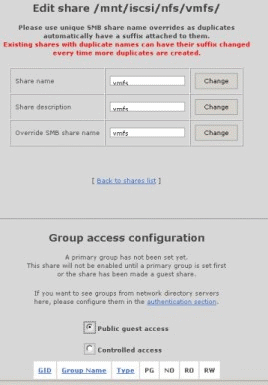
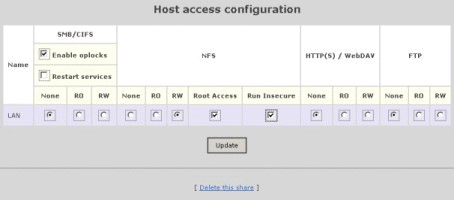
Ga daarna naar het tabblad Shares en klik op de share welke je wilt gebruiken voor NFS share. Voer daarna de onderstaande instellingen door.

nfs6.gif

nfs7.gif

Nadat alles is geconfigureerd in openfiler open je de Virtual Infrastructure client om de ESX3 server te gaan configureren.

Als eerste moet je even inloggen op het Service Console en het volgende commando uitvoeren:

esxcfg-firewall -e smbClient

Het bovenstaande commando configureerd de esx firewall zodat deze smb filesharing mogelijk maakt.

Met het onderstaande commando kun je zien of de firewall goed geconfigureerd is.

esxcfg-firewall -q

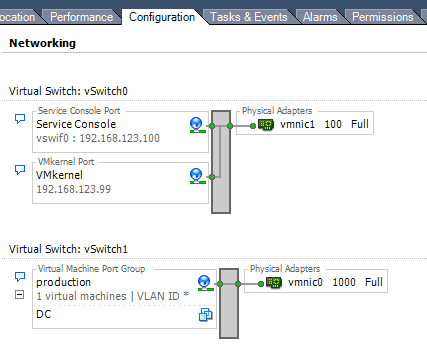
Voordat ik met NFS aan de gang ging had ik al getest met iSCSI. Omdat ik iSCSI gebruik maakt van een VMKernel port heb ik deze niet aan hoeven maken voor NFS. Let erop als je NFS voor het eerst configureerd dien je een VMKernel netwerk switch aan te maken. Dit doe je bij ConfigurationNetworking en daar voeg je een nieuwe switch toe.

Nadat je de VMKernel switch aangemaakt hebt of al geconfigureerd had. Kun je verder gaan met de volgende stap.

Klik op “Hosts & Clusters” daarna op je ESX3 host. Nu ga je naar het Tabblad Configuration en opent daar Storage (SCSI, SAN, and NFS). Klik nu op Add Storage.

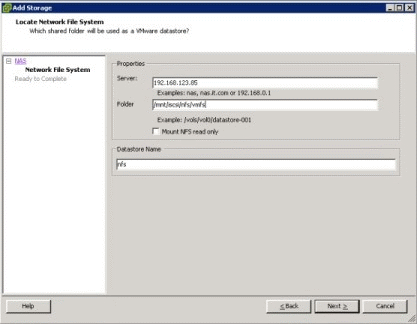
De onderstaande wizard word gestart.

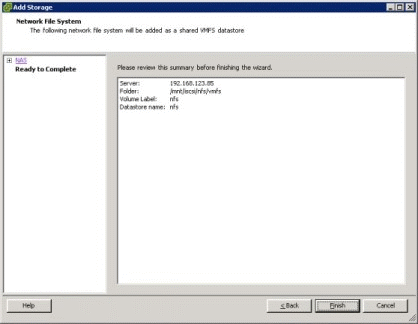
nfs2.gifVoeg het ip- address of dns naam in van je nfs server gevolgd door het voledige pad naam. Als laatste geef je een logische naam aan de nieuwe datastore in mijn geval was dit nfs. klik op finish om de wizard te voltooien.

nfs3.gif

VI3 with iSCSI through Openfiler


vmware_openfiler.gif

In deze guide leer je hoe eenvoudig het is om een iscsi target te configureren en deze vervolgens te koppelen met VMware ESX3 en Windows Server 2003.

Voor het configureren van de iscsi target gebruik ik openfiler. Deze software maakt het heel eenvoudig om een iscsi target op te zetten tevens kan deze software meer dan alleen als iscsi target te fungeren.

Hieronder een paar key features:

Openfiler is a Storage Management Operating System. It is powered by the Linux 2.6 kernel and Open Source applications such as Apache, Samba, LVM2, ext3, Linux NFS and iSCSI Enterprise Target. Openfiler combines these ubiquitous technologies into a small, easy to manage solution fronted by a powerful web-based management interface. Openfiler allows you to build a Network Attached Storage (NAS) and/or Storage Area Network (SAN) appliance, using industry-standard hardware, in less than 10 minutes of installation time.

De software kun je hier downloaden: openfiler tevens kun je daar ook een Virtual Appliance downloaden, deze kun je gebruiken binnen VMware software.

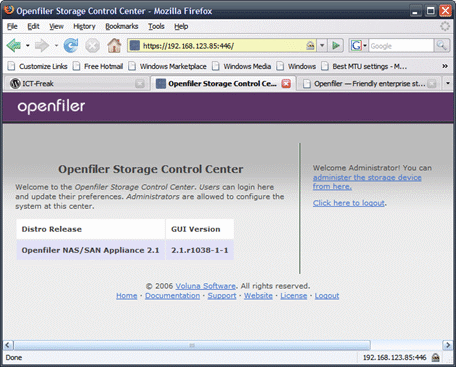
Na het installeren kom je in het onderstaande scherm via: https://ipaddress:446
openfiler.gif

Voor installatie tips lees de installatiehandleiding: graphical_install
Voor het configureren van openfiler lees de admin guide: admin guide

Even een paar korte tips voor het aanmaken van een iscsi target.

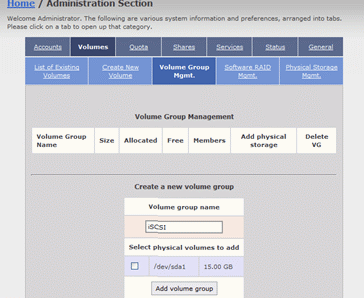
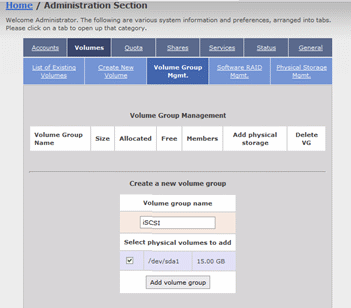
Stap 1: Een volume group aanmaken (Volume Group Mgmt):
openfiler1.gif

In mijn geval maak ik een volume group aan met daaran gekoppelt een hardeschijf van 15GB.

Stap 2: Een volume aanmaken (Create New Volume):

Volume Name: vmfs_lun
Volume Description vmfs storage
Required Space (MB) 10067
Filesystem type iSCSI

vervolgens maak ik nog een volume aan voor gebruik binnen Windows.

Volume Name: windows_lun
Volume Description windows storage
Required Space (MB) 10067
Filesystem type iSCSI

Overzicht:
openfiler2.gif

openfiler4.gif

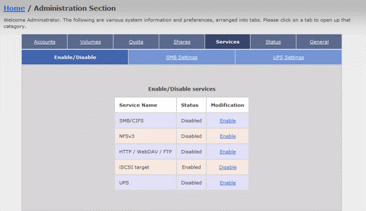
Stap 3: de iSCSI target service aanzetten

Ga naar het tabblad Services en zet de service op enable
openfiler5.gif

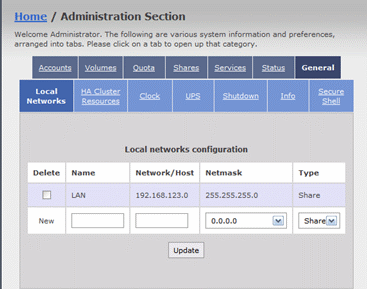
Stap 4: het iSCSI netwerk instellen

Ga naar het tabblad General en klik daarna op Local Networks. Hier voer je het netwerk segment in wat toegang mag hebben tot de iSCSI appliance.
openfiler6.gif

In mijn geval was dit LAN 192.168.123.0 255.255.255.0 Share

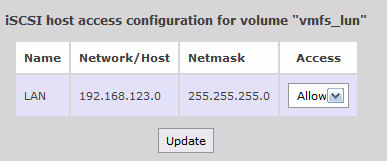
Stap 5: iSCSI host access configureren

Ga terug naar het tabblad Volumes en open daarna het tabblad Volume’s properties. Vervolgens klik je op de edit knop achter het volume wat je wilt gaan aanpassen.

Hier kun je via het dropdown menu access aan of uit zetten. Druk op update om het process te voltooien.
openfiler7.gif

Nu is het zover, het is tijd om ESX zo te configureren zodat deze gebruik van iSCSI kan maken.

Stap 1:

Als eerste moet er een VMkernel port geconfigureerd worden. Deze netwerk port wordt gebruikt door de VMkernel. Zo is het mogelijk om Virtual Machines te plaatsen op iSCSI target.

Op het plaatje hieronder zie je hoe ik de VMkernel port heb geconfigureerd.

esxiscsinetwork.gif

Voor de slimme kijkers onder ons, de VMkernel staat inderdaad op 100MBit geconfigureerd. Dit heb ik zo gedaan omdat deze configuratie puur voor test doeleinden gebruikt word. Het is echter wel een vereiste om de VMkernel op 1000MBit te zetten als je van plan bent iSCSI in productie te nemen.

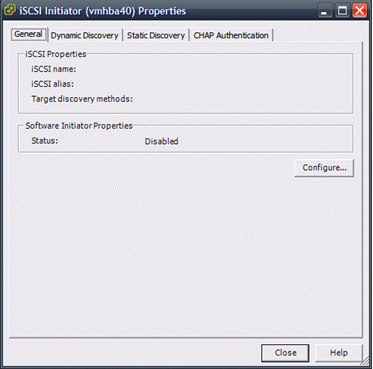
Stap 2: Klik op je ESX3 server en ga naar het tabblad Configuration. Klik nu op Storage adapters en vraag de properties op van de iSCSI Software Adapter. Klik vervolgens op Configure.
esxiscsi.gif

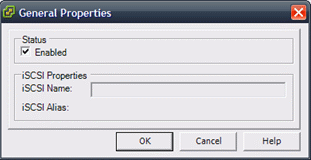
Zet het vinkje aan voor Enabled.

esxiscsi1.gif

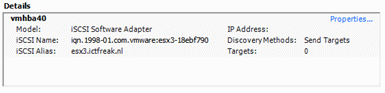
Zoals je op het onderstaande plaatje ziet is de iSCSI Software Adapter geconfigureerd.
esxiscsi2.gif

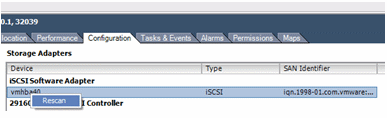
Stap 3: Nu de iSCSI Software Adapter is geconfigureerd moet het nieuwe LUN nog zichtbaar worden. Dit doe je door rechts te klikken op iSCSI Software Adapter en klik op Rescan.
esxiscsi3.gif

Na enkele seconden verschijnt het onderstaande scherm en is het LUN gevonden. Is dit niet het geval dan is er iets fout gegaan bij het configureren in de voorgaande stappen.
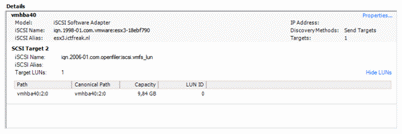
esxiscsi4.gif

Stap 4: De nieuwe storage toevoegen. Klik op het tabblad Storage (SCSI, SAN, and NFS) vervolgens op Add Storage.
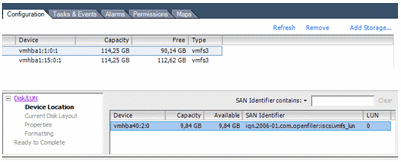
esxiscsi5.gif

De onderstaande wizard verschijnt. Klik op VMFS Lun gevolgt door next.
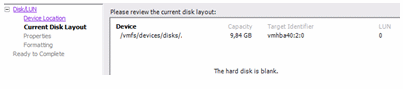
esxiscsi6.gif

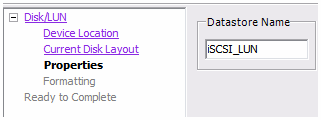
Nu kun je de nieuwe storage een passende naam geven. Ik heb gekozen voor iSCSI_LUN.

esxiscsi7.gif

Bij de optie voor het formatteren laat je de defaults staan. Klik vervolgens op Finish.
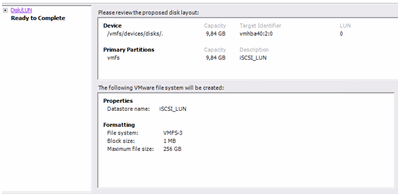
esxiscsi8.gif

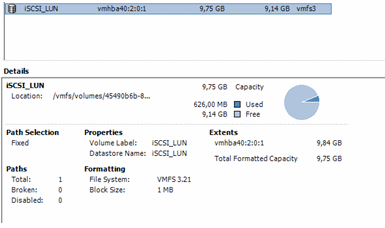
Het nieuwe VMFS volume is klaar voor gebruik.
esxiscsi9.gif

Ik hoop dat deze guide helder en leerzaam is geweest. Succes met VI3.

Hidden devices after P2V


Nadat je een succesvolle P2V actie hebt gedaan wil je de netwerkkaart gaan configureren. Je tikt het goede ip-adres in gevolgd door apply. Vervolgens krijg je een foutmelding, dat het ip adres al gebruikt wordt door een andere netwerkkaart. Dit komt omdat er nog een netwerkkaart aanwezig is in het systeem. Dit is de oude netwerkkaart van het fysieke systeem.
Om dit probleem op te lossen moet je het volgende doen:

  • Kopieer de onderstaande code in een leeg tekstbestand en sla deze op als hiddendevices.bat

@Echo Off
Prompt $p$g
set DEVMGR_SHOW_NONPRESENT_DEVICES=1
start devmgmt.msc
exit

  • Voer je het batch bestand uit door er dubbel op te klikken, vervolgens wordt er een parameter goed gezet en word de Device Manager gestart.
  • Klik op view en vervolgens op show hidden devices.

  • Als het goed is kun je de oude netwerkkaart verwijderen en bij de vmware adapter het ip-adres  instellen. Je zult zien dat er nu geen foutmelding meer komt.