
VMware heeft gisteren weer een aantal nieuwe patches uitgegeven. Klik op het plaatje om naar de download sectie van de VMware site te gaan.
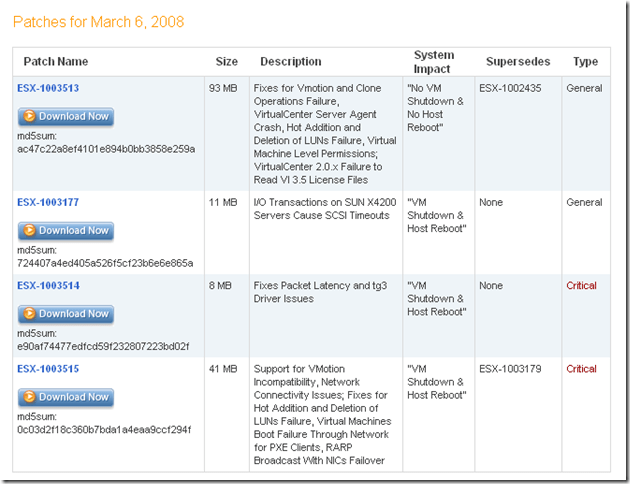
VMware heeft gisteren weer een aantal nieuwe patches uitgegeven. Klik op het plaatje om naar de download sectie van de VMware site te gaan.
Rick Toet mailde mij een document over hoe je het volgende probleem op kan lossen:
Omschrijving:
Na het clonen van een SLES VM is de netwerkkaart niet te connecteren met het netwerk.
Ook niet bij het aanmaken van een nieuwe Nic.
Bij een IFCONFIG –a is de netwerkkaart wel te zien maar heeft geen IP adres of subnetmask.
Maar wel een macadres
Oorzaak:
SLES kent een verkeerd macadres/name toe aan de virtuele netwerkkaart
Donwload hier de pdf: nicvirtualsuselinuxserverwerktniet.pdf
Rick melde mij dat alle credits uitgaan naar Michael Hayes van de firma Plusine
Ga Control Panel – Network Connections – Properties van je network connection. Daarna ga je naar het tabblad Advanced – NetworkAddress hier kun je een MAC address invoeren via een vaste waarde van bv. 123456789E12.
Je kunt een bestaand MAC address gebruiken van een fysieke netwerkkaart welke je niet meer gebruikt en toch weg doet! Je kunt ook een MAC address genereren via een tool generate_mac_addresses_for_vmware.

Je kunt het ook via een parameter in het vmx bestand doen. Hoe dit werkt lees je hier: http://www.vmware.com/support of http://www.vmware.com/support/
Jurgen bedankt voor de tip!!
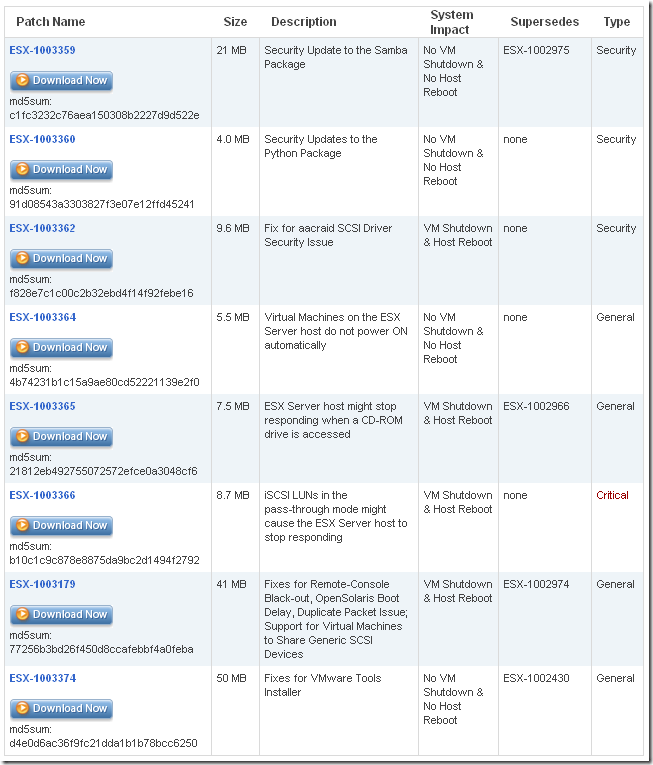
Hieronder vind je een overzicht van de pas uitgekomen patches voor ESX 3.0.2. Klik op de afbeelding om door te gaan naar de download pagina.
Nadat op 3 februari de versie 1 release was uitgekomen zag ik en samen met mij nog een aantal mensen dat er nog een paar kleine foutjes in stonden. Deze heeft Forbes inmiddels gefixed.
- Correction to partition types (thanks to Arne Fokkema)
- Addition of SQL express with VC 2.5 (thanks to Peter Vroomen)
- Added check license site
- added PROD_VC_EXPRESS
- Random tidying
Download de laatste versie hier: vmreferencecard
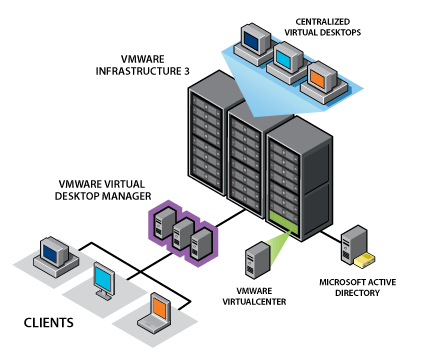
Vanaf vandaag kun je de VDI oplossing van VMware aanschaffen. In deze post vindt alvast wat links naar nuttige informatie.
Deliver Desktops from the Data Center
Tighten control of corporate assets and simplify desktop management with VMware Virtual Desktop Infrastructure (VDI). This comprehensive desktop virtualization solution lets you replace traditional PCs with virtual machines that you can manage from the data center in order to:
- Extend powerful VMware Infrastructure 3 capabilities such as business continuity and disaster recovery to your desktops.
- Streamline desktop management to reduce operating costs and increase control.
- Deliver complete desktop environments with greater application compatibility.
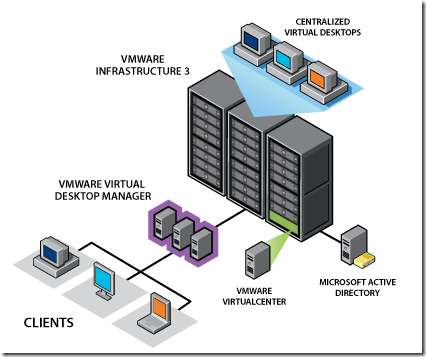
Hier een overzicht van de beschikbare whitepapers

Forbes Guthrie heeft de tijd vrijgemaakt om deze reference card te maken.
Op deze referencecard vind je de standaard procedures en commando’s voor ESX3.x en VC2.x. Ik zou zeggen een must have voor bij de reference MUG 😉
Zie de volgende website voor meer informatie: http://www.vmreference.com/

Dit kun je nagaan door naar het mac adres van de virtuele nic te kijken.
Via het volgende lijstje kun je zien welk mac-adres bij welke hypervisor hoort:
Bron: http://www.techlog.nl/archive/2007/11/28/hey_vm_whats_your_hypervisor

De VMTS Patchmanager is een leuk, gratis en veelzijdig product.
Met de volgende pluspunten:
Er zijn helaas ook minpunten:
Donwload de tool hier: http://www.vmts.net/VMTSPatchManager.htm
Hier vind je de quickstart: http://www.vmts.net/VMTSPatchManagerQuickStart.htm
En als laatste de manual: http://www.vmts.net/VPMSampleManual.asp
In de rest van de post zie je hoe eenvoudig het is om met deze tool een esx server te updaten.
 ICT-Freak.nl