VMware: Podcasts


Introduction to Virtualization

Rob and Jaleh from our product marketing team give a gentle quick overview of this whole virtualization thing. It’s a six minute intro even your boss will get, although it’s probably not quite right for your Mom.


Server Consolidation

  • 5/12 – Server Consolidation using VMware Infrastructure
  • 5/19 – Building an Adaptive Infrastructure with VMware and HP
  • 5/26 – Server Consolidation Best Practices with VMWare and HP
  •  

    VMware VDI

    • VMware VDI Podcast: Desktop Virtualization in Global Enterprise
    • VMware VDI Podcast:  Customers Success VMware VDI Podcast: The Desktop Revolution
    • VMware VDI Podcast: Thinstall 


    Download the podcasts here: http://blogs.vmware.com/vmtn/2008/05/vmware-podcasts.html

    VMware: Export and Import your Customization Specifications


    Het kan zijn dat je tijdens de upgrade naar VI3.5 er voor kiest om de VirtualCenter server opnieuw op te bouwen. Dit heb ik dus onlangs gedaan. Waar je op moet letten is dat je al je extra dingen migreert. Denk hier bij voorbeeld aan je Customization Specifications…

    Dit kan gelukkig heel eenvoudig. Open VirtualCenter. Klik op ‘Edit’ – ‘Customization Specifications…’

    image

    Klik vervolgens met rechts op je file gevolgd door ‘Export…’

    image

    Sla het bestand op en zorg er voor dat de nieuwe VirtualCenter server er bij kan komen.

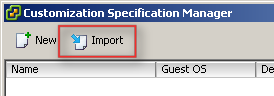
    Vervolgens importeer je het xml bestand op je nieuwe server.

    image

    Als de import is gelukt zie je de specificatie er weer tussen staan.

    image

    VMware: How to import a Standalone VM with Workstation 6.x


    In deze post zie je hoe eenvoudig het is om een standalone VMware Workstation VM kun importeren naar je VMware Virtual Infrastructure omgeving.

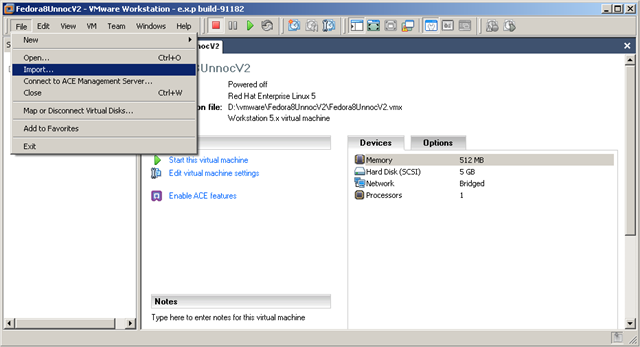
    Klik op ‘File’ en dan ‘Import…’

    image

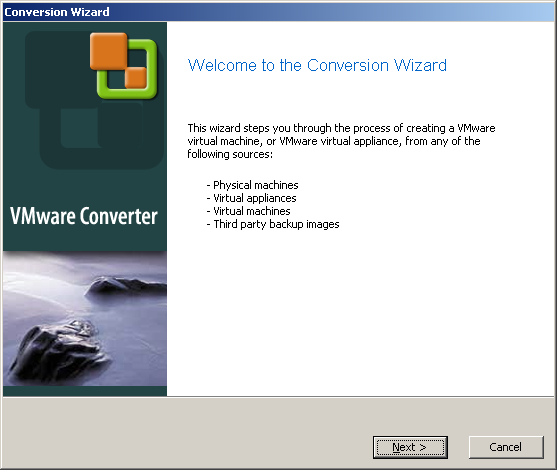
    De volgende wizard start op.

    image

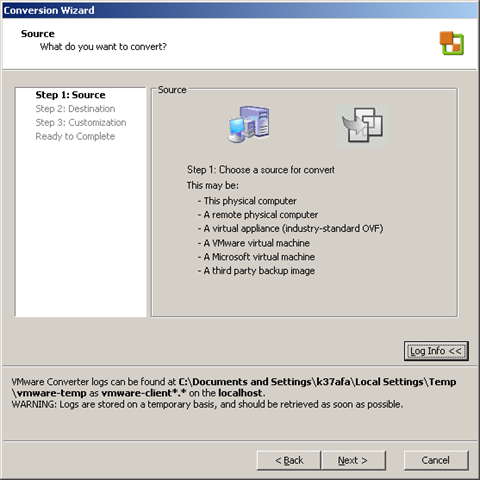
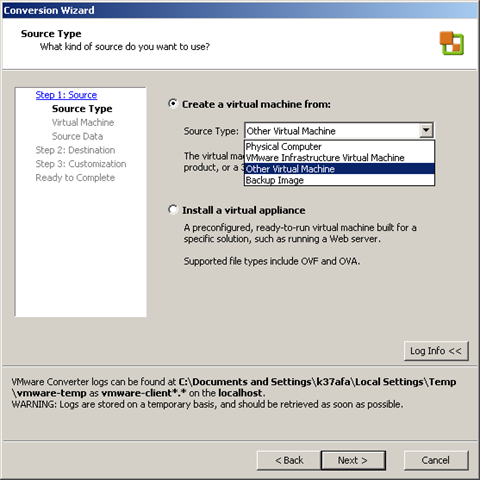
    Stap 1: de Source

    image

    Omdat ik een Stand Alone VM wil gaan importeren in mijn ESX omgeving kies ik voor ‘Other Virtual Machine’

    image

    Mocht het nodig zijn, dan kun je hier de Disk resizen

    image

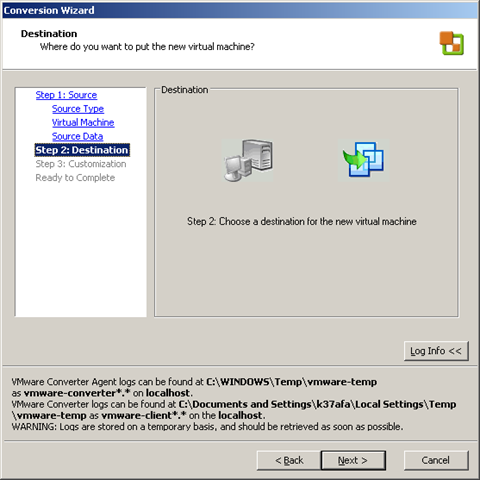
    Stap 2: de Destination

    image

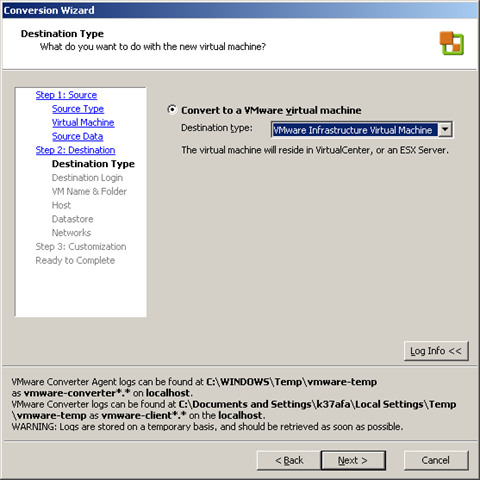
    Kies in het volgende scherm de optie ‘VMware Infrastructure Virtual Machine’

    image

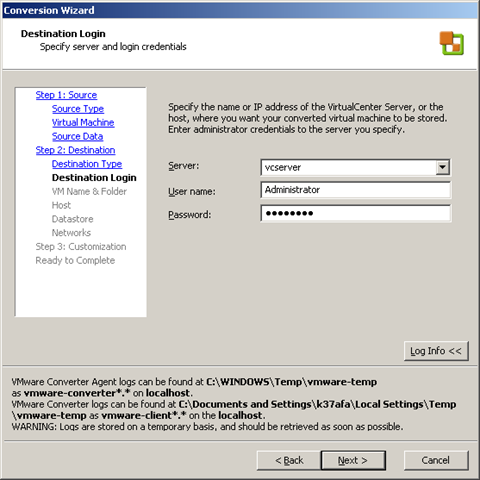
    Vul de gegevens in van je VirtualCenter server.

    image

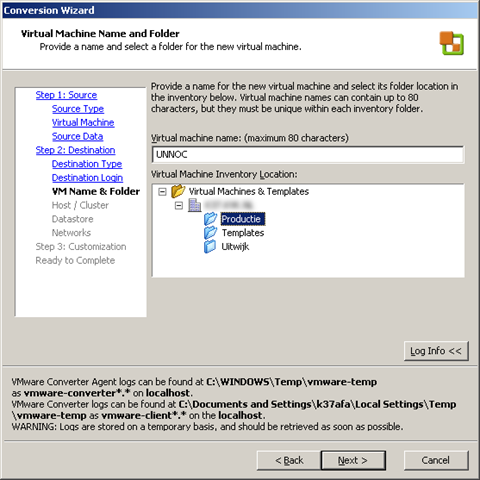
    Selecteer de Map waar de VM in moet worden geplaatst.

    image

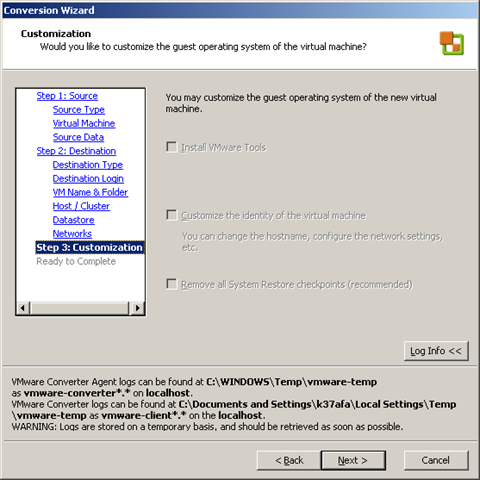
    De volgende stappen spreken voor zich totdat het volgende scherm komt. Hier valt op dat je geen van de opties kunt selecteren. Dit komt omdat deze VM op linux is gebasseerd. Was dit een Windows VM geweest, dan kon je wel een keuze maken in dit scherm.

    image

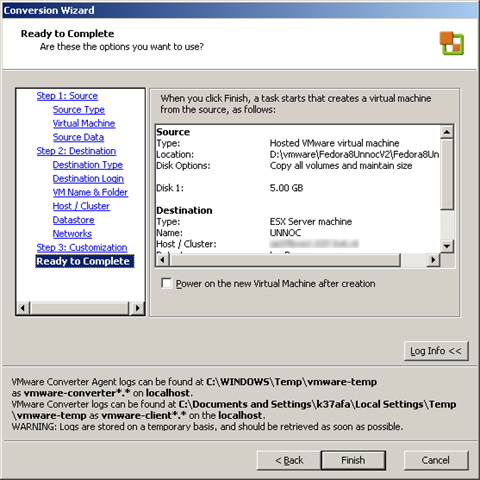
    Even een kort overzicht van de gekozen opties

    image

    De VM word geïmporteerd.

    image

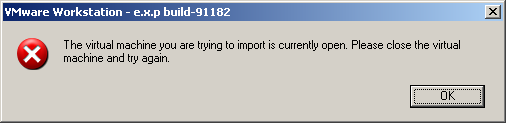
    Je kunt ook nog tegen de volgende foutmelding aanlopen:

    image

    Hadden ze dit niet aan het begin van de wizard kunnen melden :-S

    Dit los je als volgt op: sluit het tabblad van de VM en start de wizard nogmaals.

    VMware: Installing ESX3i in Workstation 6.5 beta build 91182


    Na Eric zijn post over het installeren van ESX3.5 update 1 binnen VMware Workstation 6.5 beta. Wilde ik het ook weer eens proberen.

    Als eerste maak je een VM aan in Workstation :

    • Als Guest operating system heb ik gekozen voor Red Hat Enterprise Linux 3
    • Mijn VMDK is 2GB en hangt aan de standaard LSI adapter
    • 1GB geheugen
    • CD-Rom drive
    • Single vCPU
    • 3x Intel 1000 nics (verderop lees je hoe je dit configureerd).


    Nadat de VM is aangemaakt open je het vmx bestand en voeg de onderstaande parameters toe:

    ethernet0.present = “TRUE”
    ethernet0.wakeOnPcktRcv = “FALSE”
    ethernet0.virtualDev = “e1000”
    ethernet1.present = “TRUE”
    ethernet1.wakeOnPcktRcv = “FALSE”
    ethernet1.virtualDev = “e1000”
    ethernet2.present = “TRUE”
    ethernet2.wakeOnPcktRcv = “FALSE”
    ethernet2.virtualDev = “e1000”

    monitor.virtual_exec = “hardware”
    monitor_control.restrict_backdoor = “true”


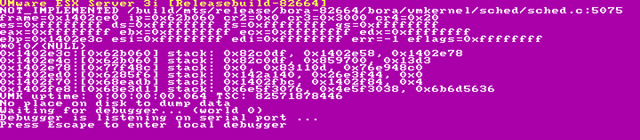
    Ik wilde vervolgens ESX3i installeren en dat ging niet helemaal goed zoals je ziet:

    image

    Dit kwam omdat ik geen netwerkverbinding had op mijn host op het moment van installeren.

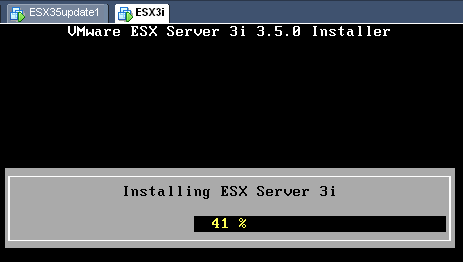
    Nadat ik weer netwerkverbinding had met mijn host, kon ik ESX3i gewoon installeren.

    image

    VMware: What VMware products support which VM OS?


    Rich Brambley van vmetc.com heeft een tabel gemaakt over welk VMware product welk OS ondersteund. 

    There are sections of installation instructions for every past and present operating system that is supported. What I am posting from this document is a very helpful table that is a quick reference of what VMware products support which VM operating systems. This table has been copied from the online version of the guide.

    This table makes it very easy to answer questions like: 

    • Is a VM running Server 2008 supported on ESX?
    • Is Vista supported in VMware ACE?
    • Does VMware support running Solaris on VMware Server?
    • Can I run Windows ME or Windows 98 in an ESX guest?
    • Is Netware supported in VMware Workstation?

    The answers to these questions along with every possible supported OS and VMware product combination can be found in this table:

    http://vmetc.com/2008/05/05/what-vmware-products-support-which-vm-os/

    Vmware: Show VMware Tools version with BGInfo


    Ik denk dat de meeste van jullie de tool BGInfo wel kennen. Met deze tool kun je systeeminformatie tonen op de desktop. Ik wilde in onze VMware omgeving en ook in mijn Master VM’s het versie nummer tonen van VMware Tools. Dit kun je vrij eenvoudig doen in BGInfo.

    Open BGInfo of je eigen *.bgi bestand. Klik daarna op ‘Custom..’ gevolgd door ‘New’. Geef nu een Identifier naam op. Daarna selecteer je ‘Version information for a file’. Als laatste browse je naar het bestand ‘VMwareService.exe’ en klik je op Ok..

    Show_VMware_Tools_version_with_bginfo

    Vanaf nu kun je VMware Tools version toevoegen aan je bgi bestand.

    image

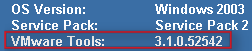
    Nadat je het nieuwe *.bgi bestand hebt doorgevoerd, zie je vanaf dan het versie nummer van de VMware Tools. Je kunt het versie nummer controleren via het About scherm van de VMware Tools.

    Hieronder zie je en printscreen van een VM in VMware Workstation.

    image

    In ESX 3.01 ziet het er zo uit:

    image