
Via het onderstaande commando kun je de vmware-tools versie achterhalen op een Linux distrobutie zonder GUI.
grep buildNr /usr/bin/vmware-config-tools.pl
Dit commando geeft de volgende output:

Via het onderstaande commando kun je de vmware-tools versie achterhalen op een Linux distrobutie zonder GUI.
grep buildNr /usr/bin/vmware-config-tools.pl
Dit commando geeft de volgende output:

Op de volgende website vind je een overzicht van de 350 meest gebruikte linux commando’s:
http://www.linuxguide.it/linux_commands_line_en.htm
Altijd handig om iets op te zoeken, zou ik zeggen.
De mannen van de website http://www.howtoforge.com/ hebben een how to gemaakt over het installeren van de VMware Tools binnen een Linux VM.
De volgede Linux varianten worden behandeld:
Lees het complete artikel hier: http://www.howtoforge.com/vmware_tools_on_linux
Een post van tsyko in het udaforum: http://www.ultimatedeployment.org/forum/ vondt ik hoe eenvoudig het was:
- You need to use a program called WINIMAGE to modify ghost.dsk so that it thinks it is a 2.8mb disk.
- I ssh into the UDA machine and edit /var/public/tftproot/pxelinux.cfg/default
and add
label ghost
kernel GHOST\kernels\memdisk
append initrd=GHOST\images\ghost.dsk
- then you need to edit /var/public/tftproot/messages.txt
and add
ghost Norton Ghost PXE Boot
- Download this zip file
http://www.lhsc.vic.edu.au/Downloads/pxeghost/PXEGhost.zip
and extract the contents into /var/public/tftproot/GHOST
- place the modified ghost.dsk into the /var/public/tftproot/GHOST/images folder
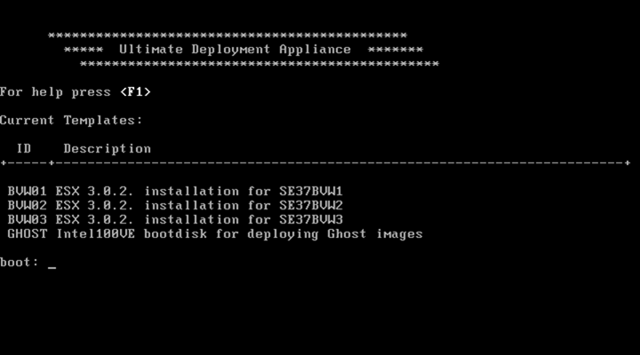
Zodra je nu een PC opstart via PXE, krijg je het onderstaande menu.
Met het commando date kun je de datum uitlezen die nu actief is op je linux of VMware ESX server.
date
Fri Jul 27 23:11:29 CEST 2007
Via het commando date kun je ook de tijd aanpassen dit doe je als volgt:
date month, day, hour, minute, and year dus als volgt: date 073108492007
om de datum en tijd in te stellen op Tue Jul 31 08:49:00 CEST 2007
Met het commando hwclock kun je net even wat meer zaken regelen.
hwclock –show kun je de huidige datum en tijd weergeven
Fri 27 Jul 2007 02:09:31 PM CEST -0.102211 seconds
hwclock –set –date “07/27/07 13:49:00” stel je de datum in op 27 juli 2007 en de tijd op 14:09:31.
Gebruik hwclock –show om de instelling te controlleren.
Je kan de klok ook met de systeemtijd synchroniseren.
Dit doe je met het volgende commando
hwclock –hctosys
Als laatste kun je ook de hardware klok synchroniseren met de systeem tijd.
Dit doe je met het volgende commando
hwclock –systohc

In deze post lees je hoe je de VMware Tools installeerd in de UDA virtual Appliance die gebasseerd is op Fedora Core 5.
De Kernel bijwerken:
voordat je de kernel kunt bijwerken dient de uda vm een werkende internet verbinding te hebben. Ik heb het geïnstalleerd zonder proxy server. Zodra je internet hebt binnen de VM kunnen we beginnen.
uname -a
yum update kernel kernel-devel
reboot -n
GCC installeren:
yum install gcc
CD-Rom drive toegoegen aan de UDA VM:

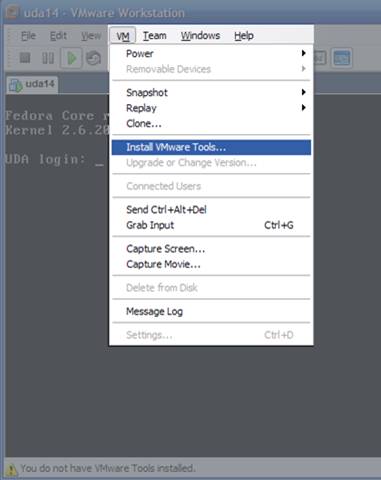
Start de installatie van de VMware Tools via het menu: VM – Install VMware Tools.
Vervolgens moet je de CD-Rom mounten. Weet je niet welk device je CD-Rom speler heeft meegekregen, dan kun je dit achterhalen met het volgende commando: dmesg | grep “CD” als het goed is krijg je de onderstaande uitkomst:
hda: VMware Virtual IDE CDROM Drive, ATAPI CD/DVD-ROM drive
Uniform CD-ROM driver Revision: 3.20
Nu je het devicenaam weet (hda), kun je de CD-Rom mounten met de volgende commando’s:
mkdir -p /media/cdrom
mount /dev/hda /media/cdrom
Nu de CD-Rom gemount is kan het installatie bestand gekopieerd worden naar de /tmp directory
cp /media/cdrom/VMwareTools-6.0.0-45731.tar.gz /tmp
Daarna pak je het tar.gz bestand uit
cd /tmp
tar zxvf VMwareTools-6.0.0-45731.tar.gz
En als laatste stap installeren we de VMware tools
cd vmware-tools-distrib
./vmware-install.pl
Nadat je een paar keer enter hebt gegeven is de installatie klaar. Ik zou voor de zekerheid nog even de VM herstarten. Dit doe je met het volgende commando
reboot -n

In deze how to lees je hoe je de iSCSI Enterprise target installeerd op Fedora Core 5 wat als basis dient voor de UDA 1.4 virtual appliance.
Als eerste moet de kernel bijgewerkt worden. Dit doe je als volgt
uname -a
yum update kernel kernel-devel
reboot -n
Vervolgens dien je gcc en openssl-devel te installeren. Deze twee pakketjes zijn nodig voor de installatie van iSCSI Enterprise Target. Doe je dit niet dat loopt de installatie vast met een foutmelding.
yum install gcc
yum install openssl-devel wget
Als laatste stap in de voorbereiding download en pak je de iSCSI Enterprise target uit.
http://belnet.dl.sourceforge.net/sourceforge/iscsitarget/iscsitarget-0.4.15.tar.gz
tar xvfz iscsitarget-0.4.15.tar.gz
Nu beginnen we met de installatie
cd iscsitarget-0.4.15
export KERNELSRC=/usr/src/kernels/2.6.20-1.2320_FC5-i686
make && make install
cp etc/ietd.conf /etc
Voeg een extra VMDK toe aan de UDA VM.
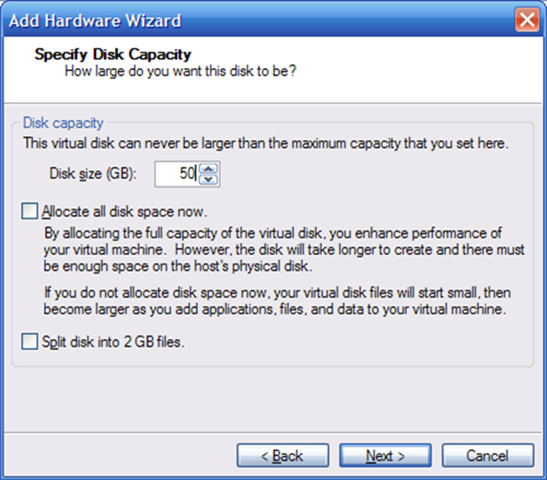
edit de ietd.conf file en voeg de onderstaande tekst toe om zo de derde vmdk beschikbaar te stellen als iscsi target.
nano /etc/ietd.conf
Target iqn.2007-07.local.uda:storage.disk1
Lun 0 Path=/dev/sdc
Alias iSCSI
MaxConnections 8
InitialR2T Yes
De iSCSI service herstarten
/etc/init.d/iscsi-target start
De iSCSI service zo configureren dat deze automatisch start bij het starten van de VM.
chkconfig iscsi-target on
Vanaf nu kun je de iscsi target benaderen via de Windows client of via VI3.
 ICT-Freak.nl