
Sinds kort kun je kant en klare Virtual Machines van Microsoft downloaden. Deze Virtual Machines (VHD) kun je 30 dagen gebruiken omdat deze gebasseerd zijn op een trial licentie. De VHD’s kun je hier downloaden: VHD. Mocht je in het bezit zijn van een MSDN account, dan kun je de VHD activeren en gebruiken voor test doeleinden.
Deze VHD’s zijn allemaal leuk en aardig zolang je Virtual Server 2005 of Virual PC gebruikt. Ik persoonlijk ben een “huge fan” van VMware producten. Ik wil deze Virtual Machines gaan gebruiken binnen VMware. In deze guide lees je hoe dit in zijn werk gaat.
VMware heeft hier een handige oplossing voor gemaakt genaamd: Virtual Machine Importer 2 (Virtual Machine Converter 3 is in de maak). Via deze tool kun je eenvoudig de VHD omzetten naar VMDK en overige VMware bestanden.
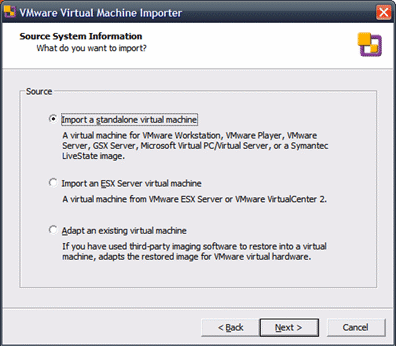
Start de Virtual Machine Importer 2 op. Kies vervolgens voor “Import a standalone virtual machine ”
Vervolgens open je het VHD bestand.

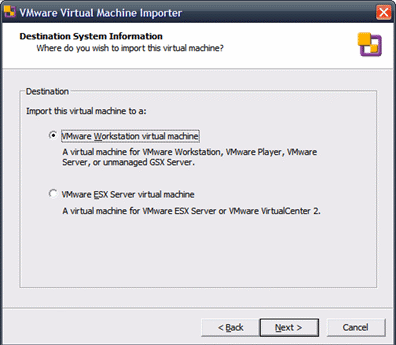
Kies de optie die voor jou van toepassing is. Ik kies voor VMware Workstation.
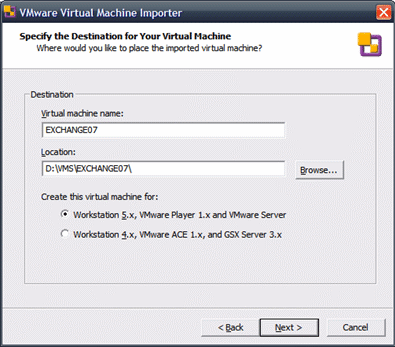
Geef de VM een naam en kies de optie die voor jou van toepassing zijn. In mijn geval VMware Workstation 5.5.2.
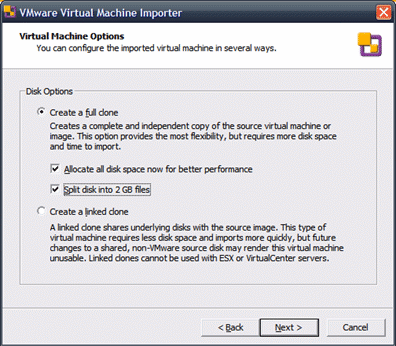
Selecteer de optie “Create a full clone” met daarbij de opties “Allocate all disk space now for better perofrmance en Split disk into 2 GB files“.
Even samenvatting van de geplande taken.
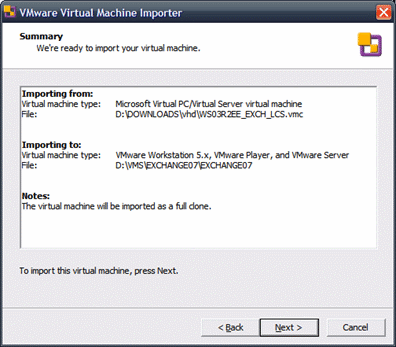
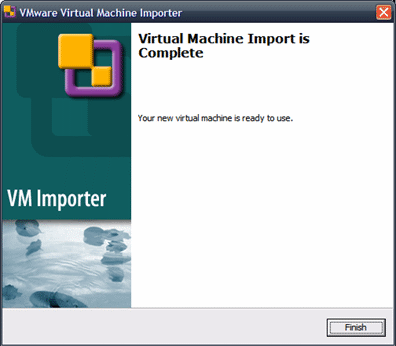
En na een tijdje wachten is de conversie klaar.
Zoals je ziet is er een vmdk en een vmx bestand aangemaakt. De overige bestanden worden aangemaakt zodra de VM voor de eerste keer word opgestart.

De VM is opgestart. De conversie is geslaagd.


 ICT-Freak.nl