VMware: RTFM ESX3i Guide Available


vmguru_logo

Mike Lavarick heeft zijn guide voor ESX3i vrijgegeven.

Je kunt de RTFM guide hier downloaden: http://www.vmguru.com/content/view/39/44/

De guide word ook als appendix gebruikt in het nieuwe VMware Advanced Technical Design boek

Wat nog wel grappig is om te vermelden, Eric Sloof van www.ntpro.nl word in de acknowledgements genoemd en bedankt voor zijn hulp. Keep up the good work Eric 😉

Microsoft: Windows Server 2008 RCx Activation Error


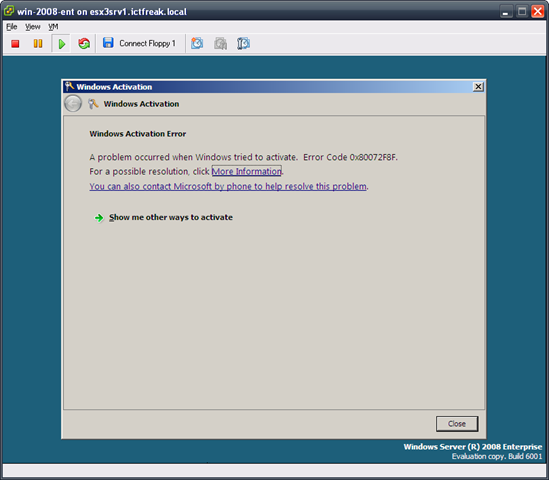
Nadat ik mijn lab omgeving thuis weer eens opnieuw gebouwd had. Wilde ik weer even Windows 2008 installeren. Dit alles ging goed totdat Windows zichzelf wilde activeren. Ik kreeg de onderstaande error:

w2008rc_activation_error

De oplossing bleek simpel; datum en tijd instellingen in de bios even goed zetten op mijn test ESX server.


Bron: http://www.code-complete.com/code/index.php?/archives/17-Windows-Server-2008-Error-Code-0x80072F8F.html

How To: Install Audio drivers within a Windows 98 in a VM


Win98Logo

Info van de VMware website: http://www.vmware.com/support/gsx3/doc/vidsound_soundcfg_gsx.html

Hier kun je de driver van Creative downloaden: Win98 Driver

Je hebt ook het volgende bestand nodig: eapci8m.ecw

Nadat je de drivers hebt gedownload voeg je de volgende regels toe of pas je aan in je vmx bestand:

# Sound settings
sound.present = “TRUE”
sound.virtualdev = “es1371”

Start nu de VM op.

Kopieer de eapci8m.ecw naar C:\Windows\System directory.

Voer daarna de setup uit van de driver. Na de reboot zou je weer geluid moeten hebben.


Het kan zijn dat het geluid te snel of te langzaam loopt. Dit kun je oplossen door de volgende twee regels aan je VMX bestand toe te voegen:

pciSound.DAC1InterruptsPerSec = 0
pciSound.DAC2InterruptsPerSec = 0


Bron: http://ubuntuforums.org/showthread.php?p=2074399

How to: Run the new VI client on Windows X64


Sinds de komst van VMware ESX 3.5 en VirtualCenter 2.5, was het niet meer mogelijk om de VI client te gebruiken onder Windows X64.

Gelukkig poste de user “mcadler” de oplossing in de volgende thread: http://communities.vmware.com/message/821756#821756.

De volgende goodies heb je nodig om het voor elkaar te krijgen:

  1. Orca: http://www.technipages.com/download-orca-msi-editor.html
  2. Corflags.exe dit is een onderdeel van de NET Framework 2.0 Software Development Kit (SDK) (x64): http://www.microsoft.com/downloads/

Nadat je deze twee tools gedownload en “geïnstalleerd hebt, kunnen we aan de slag.

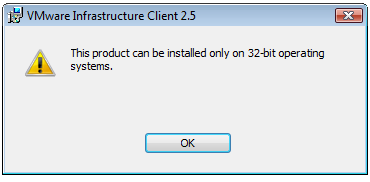
Start de VI client setup. Zodra het volgende scherm verschijnt Druk je niet op OK of sluiten.

viclienterrorx64

Zoek nu de VMware Infrastructure Client 2.5.msi file op en kopieer deze naar bijvoorbeeld je bureablad.

viclienterrorx64_1

Start ORCA op en open de VMware Infrastructure Client 2.5.msi.

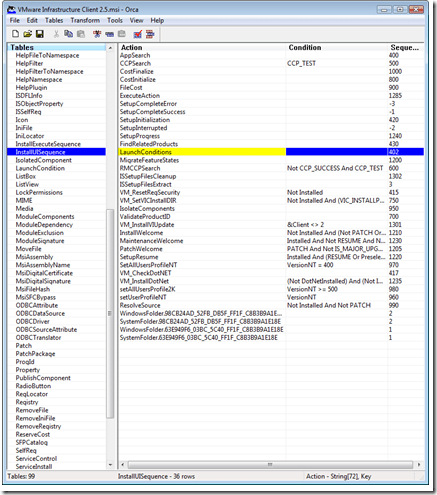
Open nu de table InstallExecuteSequence. Daarna zoek je de volgende regel LaunchConditions en verwijder je deze.

viclienterrorx64_2

Dit zelfde doe je voor de volgende table: InstallUISequence en daar verwijder je LaunchConditions.
viclienterrorx64_3

Vervolgens sla je de MSI file op en start je deze om de installatie te beginnen. In Vista heb je Administrator rechten nodig. Dit kun je doen door de Commandprompt te openen als Administrator en het volgende commando uit te voeren: msiexec /i “VMware Infrastructure Client 2.5 x64.msi”

viclienterrorx64_4

Nadat de installatie klaar is kun je de VI client gewoon gebruiken alleen loop je tegen veel foutmelding aan.

Dit los je als volgt op:

Open de commandprompt. Browse naar de volgende directory: C:\Program Files\Microsoft.NET\SDK\v2.0 64bit\Bin\ hier vind je de tool corflags.exe.

Voer nu het volgende commando uit: corflags “C:\Program Files (x86)\VMware\Infrastructure\Virtual Infrastructure Client\Launcher\VpxClient.exe” /32BIT+

Vanaf nu kun je de VI client gewoon gebruiken onder een Windows X64 OS.

Bron: http://www.dabcc.com/article.aspx?id=6826

VMware: (Open Virtual Machine Format) OVF Tool


Na de post van Duncan op zijn website: www.yellow-bricks.com wilde ik wel wat meer weten van deze OVF tool.

Meer informatie over de OVF standaard vind je in dit document: ovf_tool.pdf

De OVF tool kun je hier downloaden: www.vmware.com/download/

Ik heb de OVF tool uitgepakt in de directory C:\OVFTool\

Vervolgens wilde ik de OVF tool gaan gebruiken maar kreeg ik de volgende foutmelding:

C:\Program Files\VMware\OVF Tool>ovftool.bat
The JAVA_HOME environment variable is not defined correctly.
It must point to a Java 2 SE JRE or JDK installation version 5
or better

Dit kun je als volgt oplossen:

  1. Download de JDK vanaf hier: http://java.sun.com/javase/downloads/index.jsp
  2. Installeer de JDK op de volgende lokatie: C:\Java\jdk
  3. Maak vervolgens de JAVA_HOME variable aan en laat deze verwijzen naar: C:\Java\jdk
  4. maak ook de OVF_HOME variable aan en laat deze verwijzen naar: C:\OVFTOOL

Vanaf nu kun je de OVF Tool gebruiken via de commandline of via de gui. In deze post maken we gebruik van de gui.

De gui kun je vanaf de commandline opstarten. Dit gaat via het volgende commando: C:\OVFTOOL\ovftool -i

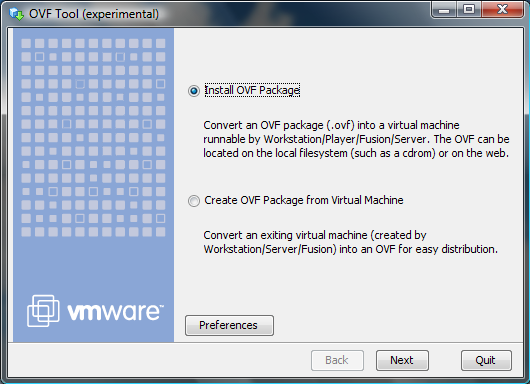
Het onderstaande scherm opent:

ovftool

Via de knop Preferences krijg je het onderstaande scherm. Hier heb ik de optie Use Workstation 6 OS types aangezet. Klik op Save om het scherm te sluiten.

ovftool_1

Nadat ik de preferences heb aangepast ga ik een ovf package installeren. Ook ik maak gebruik van de nostalgia VA. Deze VA heb ik via VirtualCenter geexporteerd. Blader naar de OVF file en slecteer deze.

Geef vervolgens de VM een naam en destination directory. Kies ook een van de Virtual Disk Options.

ovftool_4

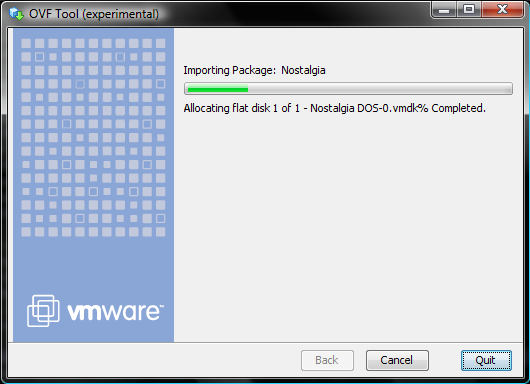
Daarna word het import proces gestart.

ovftool_5

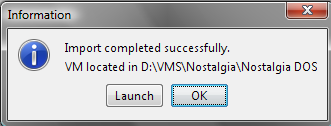
Zodra het import proces klaar is kun je op launch drukken en de VirtualMachine word automatisch opgestart.

ovftool_6

VMware: Resize a VMDK through the VI Client


Mocht je inmiddels over gegaan zijn naar VMware ESX 3.5 en VirtualCenter 2.5, dan kun je vanaf nu een VMDK resizen vanuit de VI client.

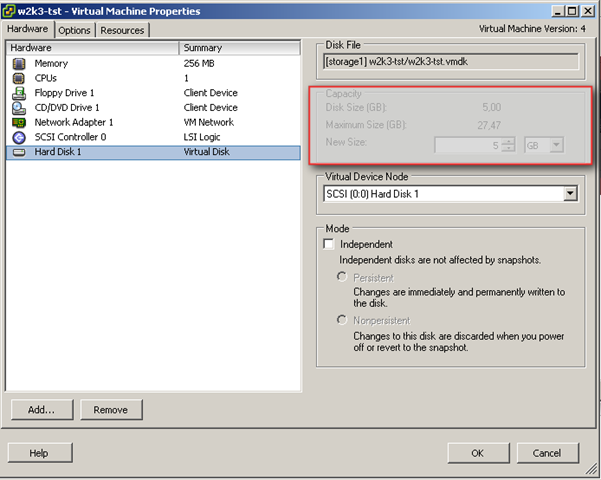
Sluit de desbetreffende VM af en op de properties van de VM. Klik op hardisk en zoals je ziet kun je nu de Capacity aanpassen.

resizevmdkvi35

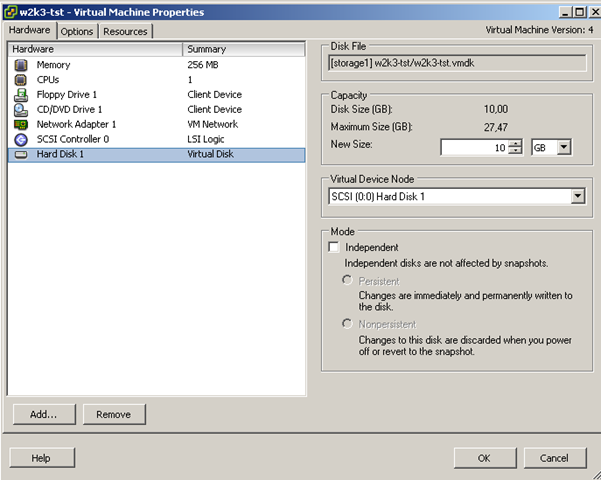
Selecteer de gewensde grootte en druk op ok.

resizevmdkvi35_1

Daarna moet je nog wel binnen het OS van de VM de partitie(s) aanpassen.

VMware: Custom firewall rules via XML files


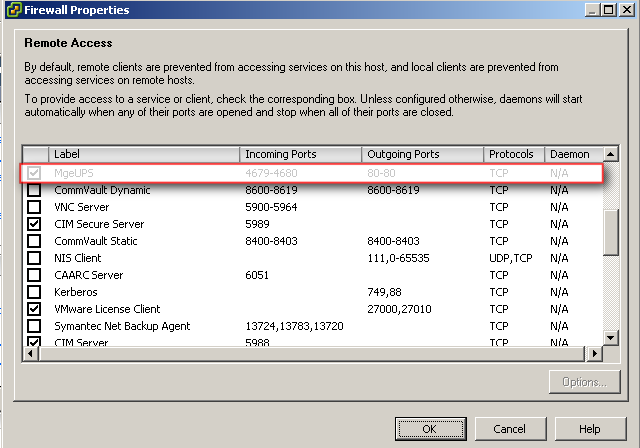
Na mijn vorige post over Veeam FastSCP en de firewall van ESX. Besloot ik zelf een xml bestand te maken voor de MGE shutdown module.

Dit heb ik als volgt gedaan:

Download de XMLNotepad vanaf hier: http://www.microsoft.com/

Kopieer de FastSCP.xml en noem deze MgeUPS.xml

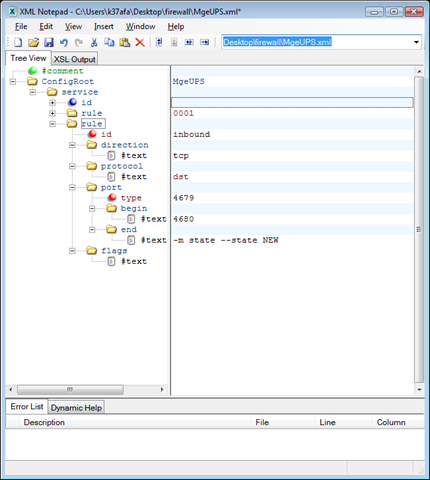
Open de MgeUPS.xml in XMLNotepad
ESXFirewallxml

Voeg de volgende code in:

<!– Firewall configuration information for MGE UPS Network Shutdown Module–>
<ConfigRoot>
<service>
<id>MgeUPS</id>
<rule id=”0000″>
<direction>outbound</direction>
<protocol>tcp</protocol>
<port type=”dst”>
<begin>80</begin>
<end>80</end>
</port>
<flags>-m state –state NEW</flags>
</rule>
<rule id=”0001″>
<direction>inbound</direction>
<protocol>tcp</protocol>
<port type=”dst”>
<begin>4679</begin>
<end>4680</end>
</port>
<flags>-m state –state NEW</flags>
</rule>
</service>
</ConfigRoot>

Daarna sla je het bestand op en kopieer je deze naar de /etc/vmware/firewall directory op je ESX server.

Als laatste voer je het commando: esxcfg-firewall -e MgeUPS uit. Let op dit is cAsEsEnEtIve. Deze naam is hetzelfde als het <id> in het bovenstaande xml bestand.

Daarna nog even het volgende commando uitvoeren: service mgmt-vmware restart.

Nu kun je in de VI client de nieuwe rule activeren.

ESXFirewallxml3

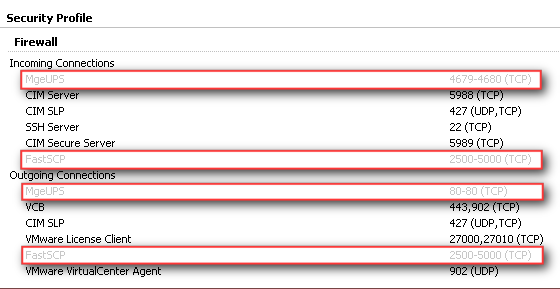
De nieuwe rules zijn geconfigureerd.

ESXFirewallxml2

Op deze manier kun je dus zelf kant en klare XML bestandjes klaarzetten en uitvoeren.

    VMWare: Veeam FastSCP and VMware ESX 3.5


    Dit werkt niet meer out of the box. Gelukkig poste wingman7512 de oplossing op vmug.nl.

    De volgende stappen zijn nodig om FastSCP weer soepel te laten werken:

    1. Download het xml bestand: http://www.veeam.com/download/fastscp/FastSCP.xml
    2. Kopieer deze naar /etc/vmware/firewall
    3. voer het commando esxcfg-firewall -e FastSCP uit.
    4. Zoals Gabrie in de comments al zei: nog even service mgmt-vmware restart uitvoeren.
    5. Nu kun je via de VI client de nieuwe rule beheren.

    Daarna werkt FastSCP weer als een zonnetje. Wingman7512 bedank voor de oplossing.

    How To: Install and Configure ESX3i


    In mijn eerdere post over het downloaden van ESX3i installation ISO lees je waar je ESX3i kunt downloaden.

    In deze post lees je hoe ik ESX3i heb geïnstalleerd binnen een VM. Als je dit wilt doen dien je de volgende addition toe te voegen aan je VM:

    ### ICTFreak Addition to VMX File
    ## Enabling Intel VT
    monitor_control.restrict_backdoor = TRUE
    monitor_control.vt32 = TRUE
    ### End Addition

    In de volgende videos zie je hoe je ESX3i installeerd, configureerd en toevoegd aan VirtualCenter 2.5.

    Installatie

    Configuratie

    Let op de optie: Lockdown mode

    Verder vind ik het ook raar dat het root account default geen password heeft.

    Toevoegen aan VirtualCenter 2.5

    Doordat ik de optie Lockdown mode aan had gezet, kon ik de ESX3i niet toevoegen aan VirtualCenter 2.5

    Hier zie je hoe je de Lockdown mode uitschakeld.

    Nu gaat het toevoegen aan de VirtualCenter 2.5 wel goed.