Crypt32 and Eventid 8


De laatste tijd kreeg ik de onderstaande error in het eventlog met betrekking tot crypt32:
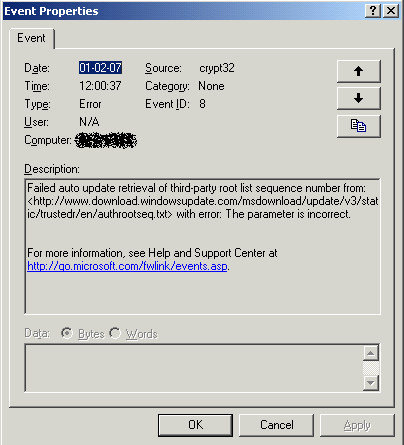
crypt32eventid8.gif

Nadat ik deze eventid code in google had gezet voor een zoekopdracht, kwam ik het volgende KB artikel tegen: KB317541

Hierin wordt beschreven hoe je de desbetreffende pc of server kunt configureren voor het gebruik van een proxy server.

Voor het configureren van de proxy server heb ik het onderstaande batch scriptje gemaakt:


@Echo Source: http://support.microsoft.com/kb/317541
@Echo ########################################
@Echo ## EventID 8 fixup KB317541 ##
@Echo ########################################

@Echo Off
SET proxycfg = %systemroot%\system32\proxycfg.exe

proxycfg -d -p proxyserver.domain.nl:8080 “*.microsoft.com”

Dit scriptje kun je kopieren en plakken in een tekstbestand. Daarna kun je het opslaan als scriptnaam.bat en uitvoeren op de desbetreffende pc’s of servers.


bron: KB317541
Windows Server Core


Windows Server Core is een nieuwe optie binnen de Longhorn productlijn. Zoals de name als zegt is Windows Server Core een kaal besturingsyteem waarbij de explorer, internet explorer en de standaard management tools zijn er niet meer bij. Alles wordt nu via de commandline geregeld.

windowsservercore.gif

Voor meer informatie over Windows Server Core vindt je hier: http://blogs.technet.com


bron: http://blogs.technet.com

How to: disable the systembeep within VMware VirtualMachines


Voor het uitschakelen van de irritante systembeep binnen VMware Workstation zijn er een aantal opties:

VMX bestand


Open het VMX bestand van de VM met je favoriete editor.Voeg de volgende regel toe:
mks.noBeep = “TRUE”Deze optie werkt niet in alle gevallen!Windows


Binnen Windows doe je het als volgt:Start – Run – sc config beep start= disabled {enter}Start – Run net stop beep {enter}De beep service is nu uitgeschakeld.

Linux


Ubuntu server: Open het bestand /etc/modprobe.d/blacklist
nano /etc/modprobe.d/blacklist Voeg de onderstaande regel toe
blacklist pcspkr

Ubuntu desktop: open een terminal en voer de volgende commando’s uit

xset b off
xset b 0 0 0

Hide Drives within Windows Explorer


Standaard kun je in de policy’s van Windows 2000 / 2003 alleen de volgende setting doen t.b.v het verbergen van drives in Windows Explorer
hidedrives2.gif

In de meeste gevallen wil je meer drives kunnen verbergen. Dit kun je als volgt doen:

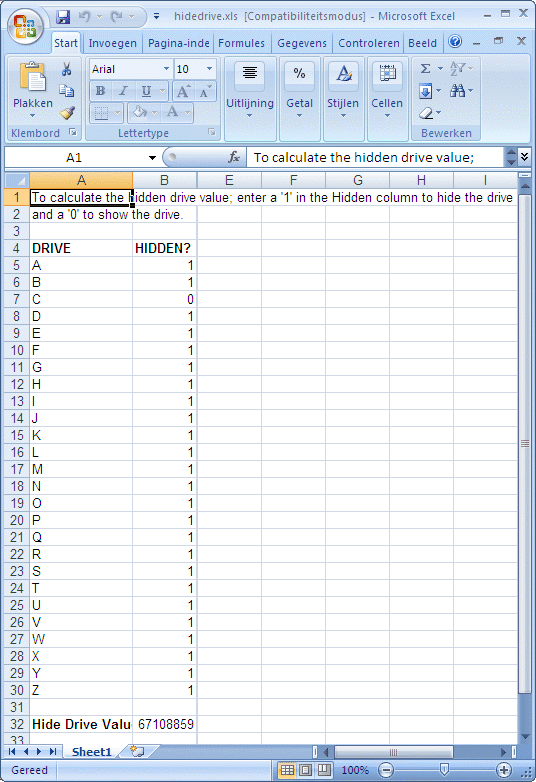
Download de onderstaande excel sheet vanaf hier: http://msterminalservices.org. Deze heb je nodig voor het berekenen van de binaire code die je nodig hebt om deze policy te kunnen maken.
hidedrives1.gif

Vul de bovenstaande sheet in zoals jij het wilt hebben. Het cijfer 1 maakt de drive hidden en het cijfer 0 laat de drive zichtbaar. Nadat je de sheet hebt ingevuld kopieer je de inhoud van de cel Hide Drive Value. Deze waarde heb je later nodig bij het bewerken van de ADM file.
Open de GPO die wilt gaan aanpassen. Vraag daarna de eigenschappen op zodat je het onderstaande scherm te zien krijgt.
hidedrives7.gif
Kopieer de Unique name en doe daarna een start – run – \\dcnaam\sysvol\domainname\policies\Uniquename gevolgt door {enter}.

Open nu de System.adm file in wordpad of een andere texteditor.

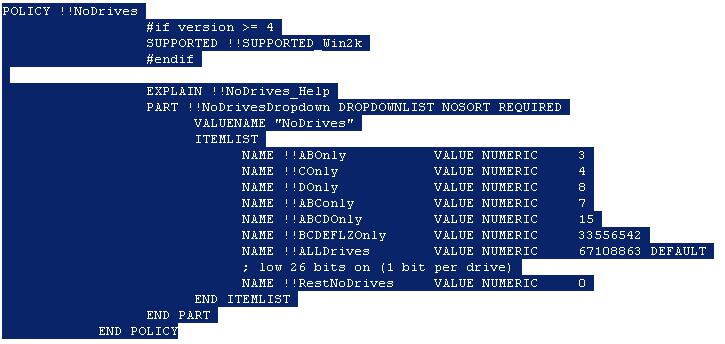
Zoek vervolgens de Policy !!Nodrives op. Voeg daar nu je eigen code in zoals ik heb gedaan met BCDEFLZOnly.

hidedrives3.gif

Doe dit vervolgens ook met de policy !!NoViewOnDrive.

Als laatste dien je een string value op te geven. Dit kun je onderaan de ADM file doen. Als voorbeeld kun je mijn waarde gebruiken BCDEFLZOnly.

hidedrives4.gif

Nadat je de wijzigingen hebt doorgevoerd sla je het bestand op. Sluit vervolgens de MMC af en start deze opnieuw op.

Nu kun je de nieuwe waarde instellen en worden de drives die jij wilt verborgen.
hidedrives5.gif

Windows Longhorn: DCPROMO


longhorn.gif

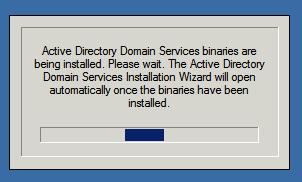
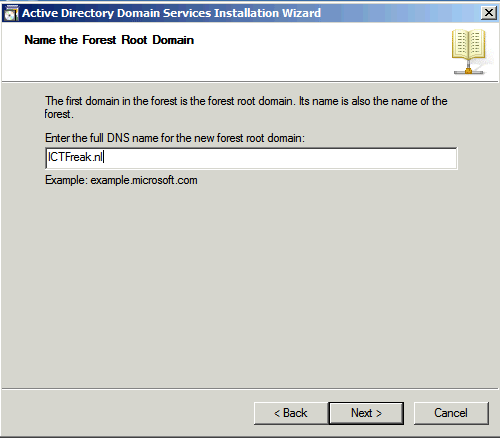
Hier even een overview van de nieuwe DCPROMO wizard in Windows Longhorn

Start – Run – DCPROMO
lhdcpromo1.gif

Dit is nieuw!
lhdcpromo2.gif

Alles is weer mooi gepimped
lhdcpromo3.gif

lhdcpromo4.gif

lhdcpromo5.gif

Kijken of de forest gegevens correct zijn.
lhdcpromo6.gif

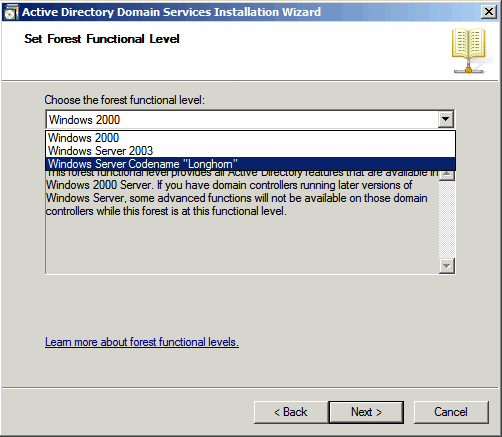
De nieuwe Forest features
lhdcpromo7.gif

lhdcpromo8.gif

lhdcpromo9.gif

lhdcpromo10.gif

lhdcpromo11.gif

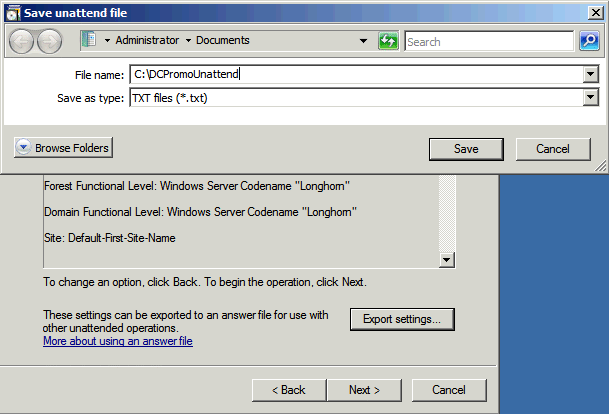
Je kunt nu de stappen die je genomen hebt gelijk opslaan in een unattend.txt zodat je voortaan de wizard niet meer hoeft door te lopen.
lhdcpromo12.gif

De AD wordt aangemaakt. Je kunt de server nu automatisch opnieuw op laten starten
lhdcpromo13.gif

De nieuwe icoontjes 🙂
lhdcpromo14.gif

De vernieuwde MMC
lhdcpromo15.gif

How to: delete “roaming” profiles through a batch file


Download delprof.exe hier: http://www.microsoft.com/

Quote uit de help file:

Overview of the Delprof.exe Tool

Delprof.exe uses the delprof /q /i /p /r /c:\\computer name /d:days syntax. You can use the following parameters with Delprof.exe:

/q: This parameter runs Delprof.exe in quiet mode. When you use this parameter, you are not prompted to confirm the deletion of each profile.

/i: This parameter ignores any errors that may occur.

/p: This parameter specifies that a message is displayed that prompts you to confirm the deletion of each profile.

/r: This parameter specifies that delete the roaming profile cache only. Local profiles on the machine will not be deleted.

/c:\\computer name: This parameter specifies the computer name on which to run Delprof.exe.

/d:days: This parameter specifies the number of days after which Delprof.exe considers the profiles as inactive. Profiles that have not been used for a period of time that is longer than the specified value are deleted.

WARNING: Delprof.exe deletes all data that is stored in a user profile. This includes desktop settings, favorites, program-specific data that is contained in the Application Data folder, and the contents of the My Documents folder. Please be aware of any user documents that may be deleted before you use this tool.

vervolgens maak je batchfile aan

@echo off
@echo de roaming profiles die ouder zijn dan drie dagen worden verwijderd.

C:\tools\delprof.exe /q /r /d:3

deze batch file schedule je om de drie dagen en de omgeving moet zo weer in topform blijven.

Windows Vista Upgrade Advisor


vista_logo.gif

Met de Windows Vista Upgrade Advisor kun je kijken of je PC geschikt is voor de upgrade naar Windows Vista.

De Windows Vista Upgrade Advisor kun je hier downloaden: www.microsoft.com.

Nadat je de software geĂŻnstalleerd en gestart hebt, kun je beginnen met de door op de knop Start Scan te klikken.

vistaupgradeadvisor1.gif

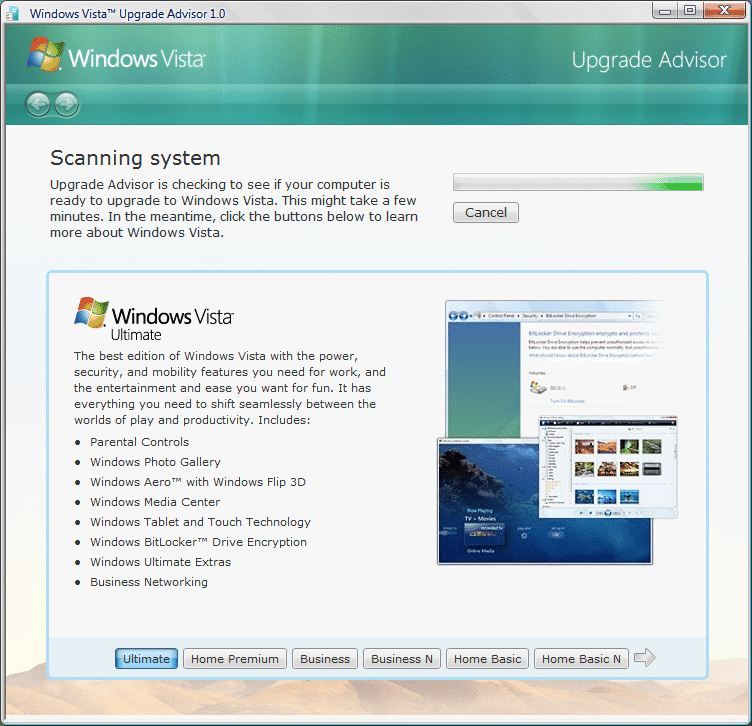
De Upgrade Advisor begint met het inventariseren van de PC. In de tussentijdk un je wat informatie lezen over de verschillende versies van Windows Vista.

vistaupgradeadvisor2.gif

Na een paar minuutjes krijg je de resultaten.

vistaupgradeadvisor3.gif

Dit rapport kun je opslaan zodat je deze op een later tijdstip in kan zien. Dit is handig om te kunnen kijken waar je rekening mee dient te houden mocht je de PC willen upgraden naar Windows Vista.

ThreadMaster Free CPU Quota Management Tool


cpudrop.gif

ThreadMaster is een applicatie die het mogelijk maakt het CPU verbruik per applicatie in te stellen. Threadmaster kun je configureren door het instellen van twee parameters via een registry key. Hoe dit in zijn werk gaat lees je hier.

Als eerste download je de software
ThreadMaster 112

En eventueel het uninstall script:
Uninst.cmd

Nadat je de software hebt gedownload moet je deze uitpakken naar een folder (bijvoorbeeld C:\Program Files\Threadmaster).

Als het goed is krijg je dan de onderstaande bestanden

Readme.txt
License.txt
Install.cmd
ThreadMast.exe
Threadloginstall.reg
ThreadLog.cmd
ThreadSaveLog.cmd

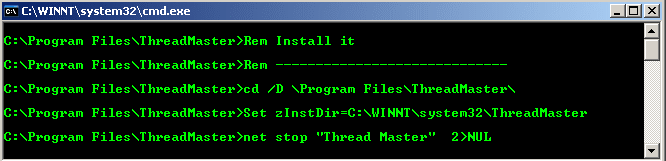
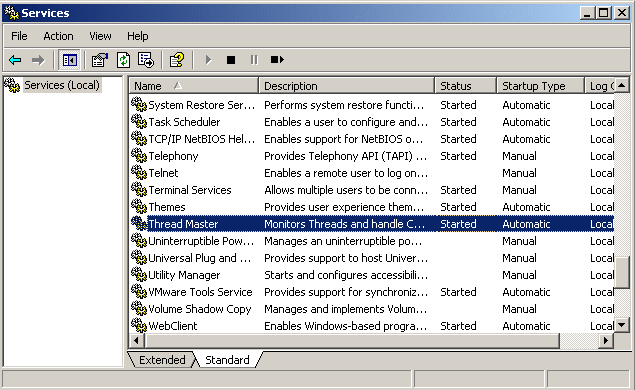
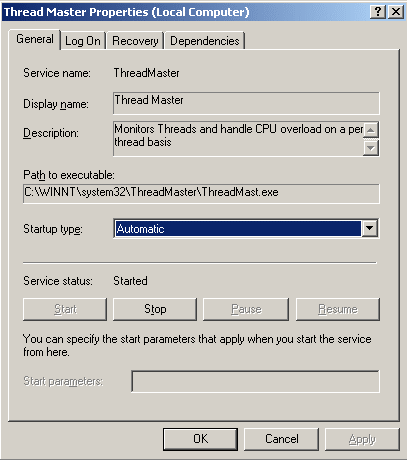
Als je Install.cmd start word er een nieuwe service aangemaakt genaamt ThreadMaster.

threadmaster1.gif

De standaard instellingen werken in de meeste gevallen goed. Dit houd in dat alle applicaties, die niet op de exception list staan worden geknepen naar maximaal 30% CPU verbruik per applicatie.

threadmaster2.gif

threadmaster3.gif

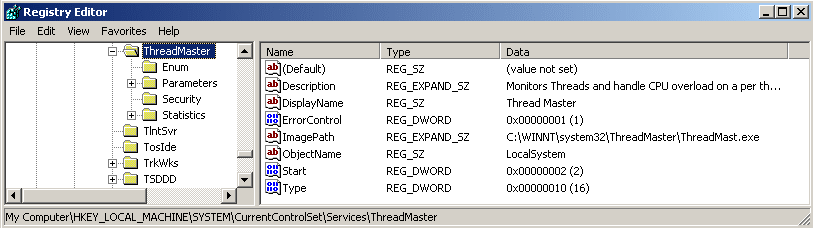
De settings van Threadmaster worden allemaal gemaakt in het register. Zie onderstaande plaatje voor een overzicht.

threadmaster4.gif

Mocht je bepaalde applicaties op de exception list willen plaatsen, dan doe je dat in de onderstaande key:

[HKEY_LOCAL_MACHINE\SYSTEM\CurrentControlSet\Services\ThreadMaster\Parameters\Exceptions]

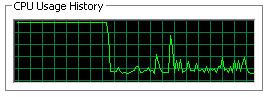
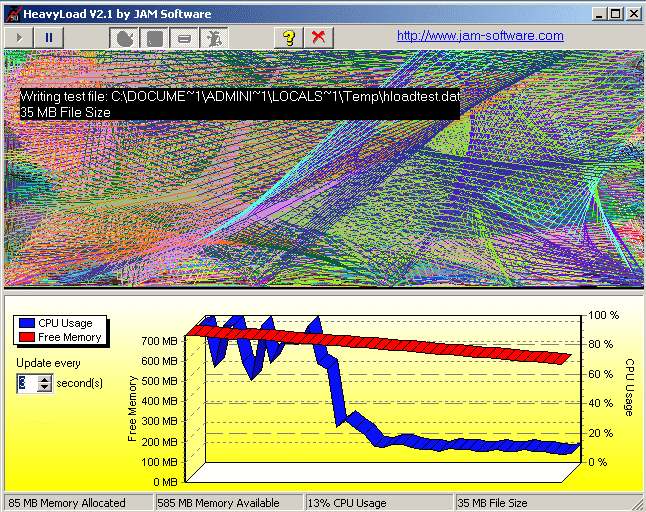
Om het effect van Threadmaster te testen heb ik het tooltje Heavyload van JamSoftware gedownload. Deze tool laat de CPU zweten door op 100% te gaan knallen. Zoals je in het onderstaande scherm ziet wordt de CPU daadwerkelijk 100% belast maar na verloop van tijd word de applicatie geknepen naar 25 tot 30 procent.

threadmaster5.gif