
Het volgende plaatje laat het nieuwe uiterlijk zien.
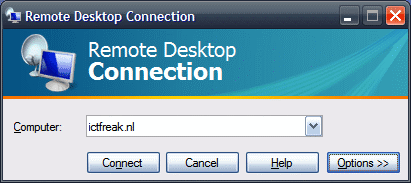
Hieronder zie je de nieuwe opties voor Longhorn Terminal Services (Gateway).

Download de RDC client 6 hier: KB925876
Het volgende plaatje laat het nieuwe uiterlijk zien.
Hieronder zie je de nieuwe opties voor Longhorn Terminal Services (Gateway).
Download de RDC client 6 hier: KB925876
ThreadMaster is een applicatie die het mogelijk maakt het CPU verbruik per applicatie in te stellen. Threadmaster kun je configureren door het instellen van twee parameters via een registry key. Hoe dit in zijn werk gaat lees je hier.
Als eerste download je de software
ThreadMaster 112
En eventueel het uninstall script:
Uninst.cmd
Nadat je de software hebt gedownload moet je deze uitpakken naar een folder (bijvoorbeeld C:\Program Files\Threadmaster).
Als het goed is krijg je dan de onderstaande bestanden
Readme.txt
License.txt
Install.cmd
ThreadMast.exe
Threadloginstall.reg
ThreadLog.cmd
ThreadSaveLog.cmd
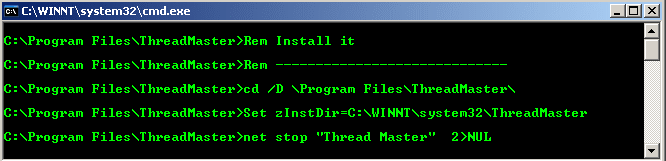
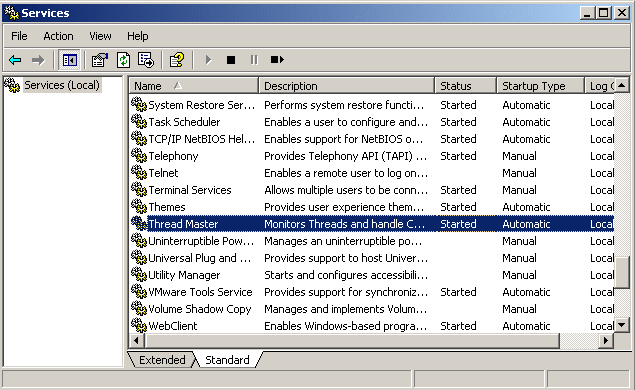
Als je Install.cmd start word er een nieuwe service aangemaakt genaamt ThreadMaster.
De standaard instellingen werken in de meeste gevallen goed. Dit houd in dat alle applicaties, die niet op de exception list staan worden geknepen naar maximaal 30% CPU verbruik per applicatie.
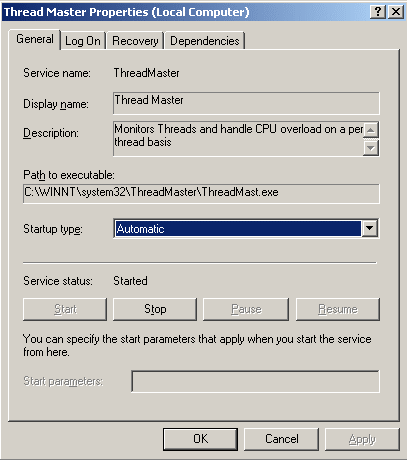
De settings van Threadmaster worden allemaal gemaakt in het register. Zie onderstaande plaatje voor een overzicht.
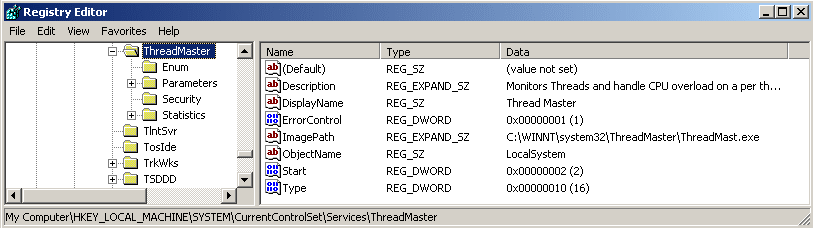
Mocht je bepaalde applicaties op de exception list willen plaatsen, dan doe je dat in de onderstaande key:
[HKEY_LOCAL_MACHINE\SYSTEM\CurrentControlSet\Services\ThreadMaster\Parameters\Exceptions]
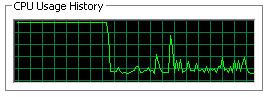
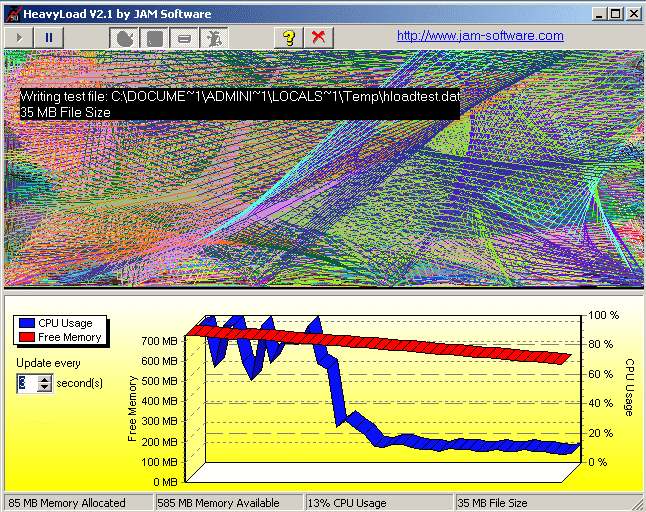
Om het effect van Threadmaster te testen heb ik het tooltje Heavyload van JamSoftware gedownload. Deze tool laat de CPU zweten door op 100% te gaan knallen. Zoals je in het onderstaande scherm ziet wordt de CPU daadwerkelijk 100% belast maar na verloop van tijd word de applicatie geknepen naar 25 tot 30 procent.

Toen ik vandaag in VirtualCenter 1.4.x een VM wilde migreren naar een andere ESX server (VMotion) kreeg ik de volgende error: Failed to start new task – memory limit exceeded
Deze error is op te lossen door de vmware-serverd opnieuw te starten.
Dit doe je door rechts te klikken op je ESX server binnen VC. Daarna ga je naar het tabblad Advanced en klik je op restart.
Na een paar seconden is de vmware-serverd weer opgestart en kun je weer de migrate taak gebruiken (VMotion).
Hier lees je hoe je de BartPE boot cd moet configureren
EZP2V
Hier zie je het P2V process in actie vanaf de fysieke machine
A Step-by-Step Guide (As Viewed on the Physical Machine)
Hier zie je het P2V process in actie vanaf de virtual machine
A Step-by-Step Guide (As Viewed on the Virtual Machine)
De onderstaande code zorgt ervoor dat mijn Citrix Lab omgeving netjes afgesloten wordt. Het is eigenlijk een lijstje van VMs die een voor een worden afgeslote. Zoals je ziet zit er een pauze van 120 seconden tussen elke VM. Deze pauze zorgt ervoor dat de ESX server niet in eenkeer overbelast raakt en dat de Citrix Farm de tijd krijgt om alles te verwerken.
clear
echo#####################################
echo## ICTFreak.nl
echo## Shutdown script Citrix Lab
echo#####################################
#!/bin/bash
echo Stopping the Citrix testlab
echo Stopping the CTXLAB-WI
vmware-cmd /vmfs/volumes/lunc/CTXLAB-WI/CTXLAB-WI.vmx stop
sleep 120
echo Stopping the CTXLAB-MPS2
vmware-cmd /vmfs/volumes/lunc/CTXLAB-MPS2/CTXLAB-MPS2.vmx stop
sleep 120
echo Stopping the CTXLAB-MPS1
vmware-cmd /vmfs/volumes/lunc/CTXLAB-MPS1/CTXLAB-MPS1.vmx stop
sleep 120
echo Stopping the CTXLAB-SQL
vmware-cmd /vmfs/volumes/lunc/CTXLAB-SQL/CTXLAB-SQL.vmx stop
sleep 120
echo Stopping the CTXLAB-FILE
vmware-cmd /vmfs/volumes/lunc/CTXLAB-FILE/CTXLAB-FILE.vmx stop
sleep 120
echo Stopping the CTXLAB-DC
vmware-cmd /vmfs/volumes/lunc/CTXLAB-DC/CTXLAB-DC.vmx stop
sleep 120
echo Stopping the CTXLAB-ROUTER
vmware-cmd /vmfs/volumes/lunb/CTXLAB-ROUTER/CTXLAB-ROUTER.vmx stop hard
Vervang de “stop” waarde voor “start” (zonder het ” teken) en je hebt een startup script. Als je dit script wilt gebruiken dan kopieer je de code naar kladblok en slaat het bestand op als scriptnaam.sh. Vervolgens dien je het script op de ESX server te plaatsen. Dit kun je doen met het gratis programma WinSCP. Nadat je het script geplaatst hebt moet je nog even de rechten aanpassen.
Dit doe je met het volgende commmando:
chmod 0755 script.sh
Vervolgens kun je het script uitvoeren met het commando
sh scriptnaam.sh

Onderstaande script zorgt ervoor dat de current user settings in het register gelijk worden doorgevoerd.
;* Het onderstaande commando activeerd de register wijzigingen voor de HKCU instellingen.
Shell ‘%comspec% /e:1024 /c “RUNDLL32.EXE USER32.DLL,UpdatePerUserSystemParameters ,1 ,True’
Als je een programma wilt starten vanaf een share dan kan het zijn dat je onderstaande melding krijgt:

Mijn collega “ICT-Freak” Jimmy heeft hier een mooie oplossing voor.
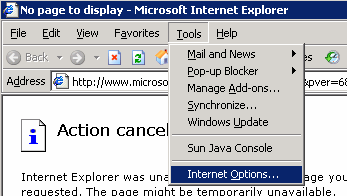
Start Internet Explorer, Tools, Internet Options
Klik op Custom Level

Scroll naar beneden totdat je bij Launching applications and unsafe files
Klik dan op ENABLE
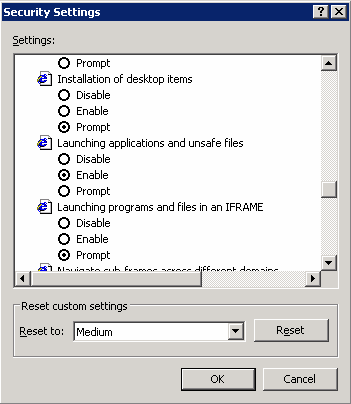
Dan op OK
Maar je kan ook de volgende Registry key gebruiken..
Is een Current User Key:
Windows Registry Editor Version 5.00
[HKEY_CURRENT_USER\Software\Microsoft\Windows\CurrentVersion\Internet Settings\Zones\3]
“1806”=dword:00000000
Als je de tekst tussen de balken kopieert en plakt in een Notepad en dan opslaat als een *.reg bestand dan kan je het direct gebruiken,
Onthou het is een User setting dus de gebruiker moet eerst uitloggen en dan weer inloggen voordat het effect heeft.
Hou rekening mee dat, mocht er een Group policy hier van actief zijn… die is dan van kracht en niet deze registry setting.
quote van de VMware website:
Resolved Issues:
VirtualCenter 2.0.1 Patch 1 (Build 33643) resolves several issues and provides these enhancements:
Windows-based VirtualCenter clients and VirtualCenter Server can now perform proper SSL server-certificate verification when establishing connections.
Note that installing the updated software does not, by default, enable the feature.
For information about how to enable this new optional capability, see Knowledge Base (KB) article 4646606,” Enabling Server-Certificate Verification for Virtual Infrastructure Clients.”
Journal-file handling during rollback operations has been improved to prevent rare, erroneous deletion of VMs. If a VirtualCenter agent crashed at the end of a VM transfer, the successful completion of the transfer was not able to be recorded. A subsequent recovery step thus identified the VM on the destination host as a corrupted partial copy, and deleted it. This logic error has been corrected.
Norwegian locale name support in the English version of VirtualCenter 2.0.1 has been improved. With this update, the work-around for the English version of the 2.0.1 (described in KB article 9727453 VirtualCenter 2.0.1 Issues with Certain Norwegian Locales “) is no longer required. The CPU idle performance counter now displays with the correct label. The CPU idle performance counter had been erroneously displaying as the CPU wait perf counter. Japanese language handling for CD-ROM and other device mountpoints on virtual machines has been improved. In addition, some Japanese and German localization issues for VI (Virtual Infrastructure) clients have been resolved. Various other display improvements, including the elimination of garbled text in Event tab for Japanese localized version of VirtualCenter user interface.
Download hier de patch: www.vmware.com
Met deze software is het mogelijk om een unattended installatie voor te bereiden. Dit kun je doen door het creëren van Answerl files (Answer.xml) en setup images. Hoe dit in zijn werk gaat post ik later deze week.
System Requirements:
Supported Operating Systems: Windows Server 2003; Windows Vista; Windows XP
Windows Server 2003; Windows XP; Windows Vista
Download hier de bestanden: WAIK
Voor het unattended installeren van Active Directory dien je een Answerfile.txt aan te maken.
De Answerfile dient er ongeveer zo uit te zien:
[DCINSTALL]
ReplicaOrNewDomain=Domain
TreeOrChild=Tree
CreateOrJoin=Create
NewDomainDNSName=ICTFreak.nl
DNSOnNetwork=yes
DomainNetbiosName=ICTFreak
AutoConfigDNS=yes
SiteName=[active directory site name (optional)];
AllowAnonymousAccess=no
DatabasePath=%systemroot%\ntds
LogPath=%systemroot%\ntds
SYSVOLPath=%systemroot%\sysvol
SafeModeAdminPassword=”admin defined offline admin account password”
CriticalReplicationOnly=No
RebootOnSuccess=yes
De bovenstaande answerfile is voor een nieuwe DC in een nieuw forest. Als je een tweede domain controller wilt installeren dien je de onderstaande answerfile te gebruiken.
Als je een tweede DC wilt installeren dien je onderstaande Answerfile.txt aan te maken:
[DCINSTALL]
UserName=Administrator
Password=”admin defined admin account password”
UserDomain=ICTFreak
DatabasePath=%systemroot%\ntds
LogPath=%systemroot%\ntds
SYSVOLPath=%systemroot%\sysvol
SafeModeAdminPassword=”admin defined offline admin account password”
CriticalReplicationOnly=no
ReplicaOrNewDomain=Replica
ReplicaDomainDNSName=ICTFreak.nl
ReplicationSourceDC=servernamedc.ICTFreak.nl
RebootOnSuccess=yes
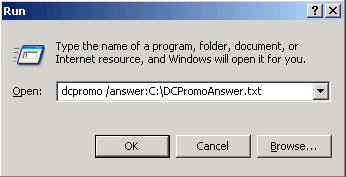
De setup start je als volgt:
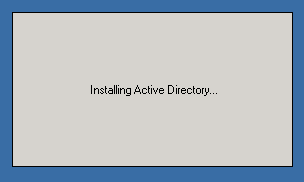
De Active Directory wordt geïnstalleerd.

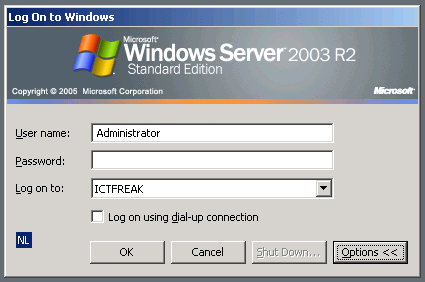
En zo ziet het eruit nadat de automatische reboot heeft plaatsgevonden
Meer informatie vindt je in KB223757
 ICT-Freak.nl