Script: Citrix PS 4.5 Restart script


In deze post vind je een Restart script die je kunt gebruiken bij het opnieuw starten van een Citrix Presentation Server 4.5 server. Dit script stopt alle Citrix Services en de Print Spooler. Daarna verwijderd hij alle spoolfiles en temp bestanden.


@ECHO OFF
ECHO -------------------------------------------------------------------------
ECHO File        : reboot.cmd
ECHO.
ECHO.
ECHO Purpose        : reboot script voor eenitrix server
ECHO.
ECHO Werking        : Stopt de Citrix en de Print Spooler Service(s). Disabled Logons.
ECHO.
ECHO Versiebeheer
ECHO ============
ECHO Datum               Versie    Door        Wijziging
ECHO -------------------------------------------------------------------------
ECHO 13:20 3-10-2007    0.1       AFA        Initial version
ECHO.
ECHO -------------------------------------------------------------------------
ECHO.

ECHO stopping the Citrix Services
NET STOP "Citrix ActiveSync Service" /y
NET STOP "Citrix Client Network" /y
NET STOP "Citrix Diagnostic Facility COM Server" /y
NET STOP "Citrix Encryption Service" /y
NET STOP "Citrix Health Monitoring and Recovery" /y
NET STOP "Citrix Independent Management Architecture" /y
NET STOP "Citrix MFCOM Service" /y
NET STOP "Citrix Print Manager Service" /y
NET STOP "Citrix Services Manager" /y
NET STOP "Citrix SMA Service" /y
NET STOP "Citrix XML Service" /y
NET STOP "Citrix XTE Server" /y

ECHO.
ECHO stopping the Print Spooler server
NET STOP "Print Spooler" /y

DEL "%Windir%\\System32\\spool\\PRINTERS\\*.* /q"

shutdown.exe -r -f -t 60 -c "Windows Server 2003 will now restart in 1 minute..."

Citrix: How to Publish Explorer.exe with Specific Drives, Specific Folders, or URL


Citrix heeft een artikel vrij gegeven over het publiseren van Explorer.exe.

Summary

This document describes a method to publish specific drives and folders as it is not recommended to publish EXPLORER.EXE directly (see MS KB 832427).

    Note: The method of copying and renaming the EXPLORER.EXE to, for example, EXPLORER2.EXE is a widely used but not suggested or supported method by the Citrix Development Team. When doing this, there may be other side effects like session hangs or sessions getting slow when launching several instances of the renamed EXPLORER2.EXE. These issues are the result of internal EXPLORER.EXE dependencies that cannot be resolved without rewriting large parts of the kernel OS.

Citrix recommends you publish IEXPLORE.EXE, with the -e parameter, to provide the functionality of a published EXPLORER.EXE instead.

Lees de rest van dit artikel hier: CTX922603

EventID: 50 MrxSMB


Update 7 sept 2007: dit is helaas niet de oplossing voor onze omgeving.

Ik kwam deze KB tegen op de Microsoft site: KB325487


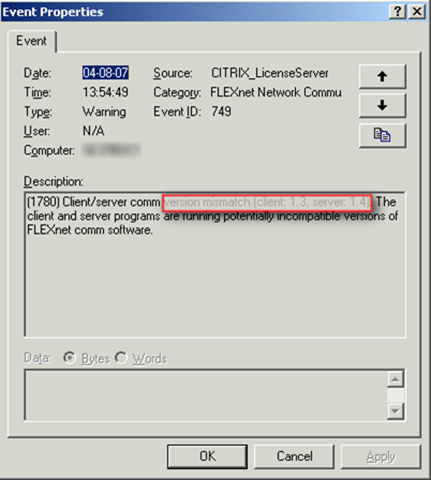
Het kan voorkomen dat je de onderstaande event melding krijgt. Ik kreeg deze net zoals mijn collega ICT-Freak Jimmy op de Citrix / Terminal Servers.

eventid50mrxsmb

Volgens deze website http://www.myitforum.com/ is de oplossing eenvoudig.

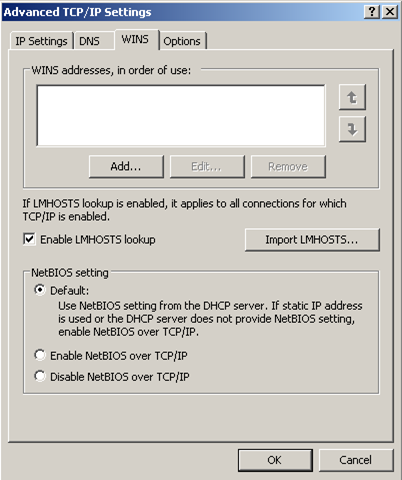
Standaard staat de WINS instelling zoals het onderstaande plaatje

defaultnetbiossettings

Als je dit aanpast zoals in het onderstaande plaatje, zou de melding niet meer mogen voorkomen.

mrxsmb_netbiossettings

bron: http://www.myitforum.com/

Registry: Java Environment for Presentation Server 4.5


Om er voor te zorgen dat je Citrix Presentation Server 4.5 kunt installeren en dan gaat het met name om de Management Console (PSC voormalig CMC). Dien je Java 1.5.0.09 te gebruiken. De laatste versie van Java is echter 1.6.0.02 dus krijg je een probleem.

Dit kun je oplossen, door de volgende registry key te importeren.

FoolPSC.reg

Windows Registry Editor Version 5.00

[HKEY_LOCAL_MACHINE\SOFTWARE\JavaSoft\Java Runtime Environment\1.5.0_09]
“JavaHome”=”C:\\Program Files\\Java\\jre1.6.0_02”
“MicroVersion”=”2”
“RuntimeLib”=”C:\\Program Files\\Java\\jre1.6.0_02\\bin\\client\\jvm.dll”

Je kunt ook de onderstaande sites bekijken, daar vindt je een script om dit probleem op te lossen.

http://blog.stealthpuppy.com/unattended/

http://support.citrix.com/forums/

Application: SPSS Showcase ODBC error


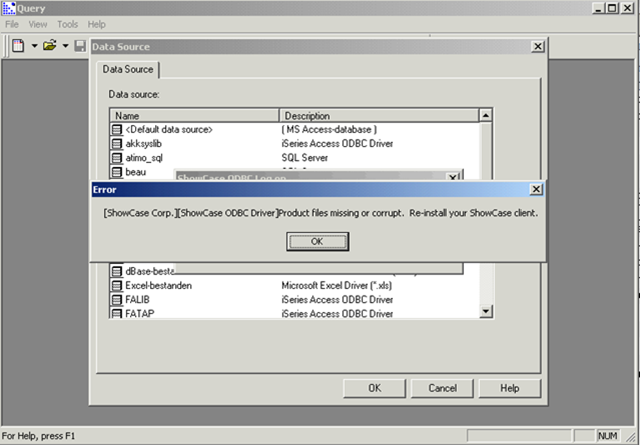
Mocht je gebruik maken van SPSS Showcase 6.x op een Citrix / Terminal Server, dan kan het voorkomen dat je onderstaande error krijgt.

SPSS_Showcase_error

Dit kun je oplossen door het bestand SYSSPC.mas te plaatsen in de map C:\Documents and Settings\Userid\Windows. Deze oplossing komt bij mijn mede Freak Jimmy vandaan. Hij was er achter gekomen door het gebruik van Filemon. Deze detecteerde dat er een bestand ontbrak en zo kon hij het oplossen.

Mocht je de Windows map geredirect hebben wat meestal wel gebeurd op een Citrix / Terminal Server dan dien je het bestand in die map te zetten. Bijvoorbeeld H:\Windows.

Mocht je het bestand niet hebben dan kun je via het contact formulier, die je hier kunt vinden even een berichtje sturen. Dan zorg ik dat het bestand naar je toe komt.

Windows / Citrix: Damaged Quick Launch Bar


Ik kreeg een melding dat er bij sommige gebruikers de Quick Launch bar verdwenen was. Nadat ik het register aan het doorpluizen was kwam ik de Volatile Environment tegen. Omdat ik op een Terminal / Citrix server bezig was moest ik in de HKEY_USERS node in het register kijken. Als e deze opent zie je alleen maar SSID strings. Deze kun je omzetten naar naam met de volgende tool: SidToName.exe deze tool kun je hier downloaden: http://www.joeware.net/.

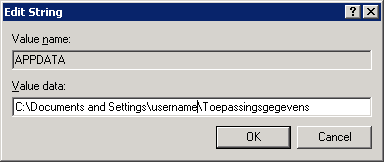
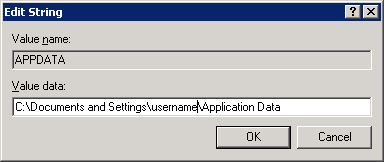
Nadat ik de juiste user gevonden had zocht ik de Volatile Environment op. Daar zag ik tot mijn verbazing dat de APPDATA waarde was aangepast naar:
volatileenvironment1.gif

Dit moet zijn:

volatileenvironment2.gif

Ik ben er nog niet achter wat dit veroorzaakt heeft. Om dit probleem snel op te lossen heb ik het terminal services profile van de desbetreffende gebruiker verwijderd.

Meer info over de Volatile Environment vindt je hier: KB824898