Om het migratie process te vereenvoudigen heeft Microsoft de Business Desktop Deployment (BDD) 2007 uitgebracht.

Lees hier verder: http://www.microsoft.com/technet/
Om het migratie process te vereenvoudigen heeft Microsoft de Business Desktop Deployment (BDD) 2007 uitgebracht.
Lees hier verder: http://www.microsoft.com/technet/

# sudo aptitude -P install nfs-kernel-server nfs-common portmap
# sudo dpkg-reconfigure portmap
Current registered services:
————————————————
100024 1 udp 1024 status
100024 1 tcp 3708 status
100003 2 udp 2049 nfs
100003 3 udp 2049 nfs
100003 4 udp 2049 nfs
100003 2 tcp 2049 nfs
100003 3 tcp 2049 nfs
100003 4 tcp 2049 nfs
100021 1 udp 1026 nlockmgr
100021 3 udp 1026 nlockmgr
100021 4 udp 1026 nlockmgr
100021 1 tcp 4033 nlockmgr
100021 3 tcp 4033 nlockmgr
100021 4 tcp 4033 nlockmgr
100005 1 udp 623 mountd
100005 1 tcp 626 mountd
100005 2 udp 623 mountd
100005 2 tcp 626 mountd
100005 3 udp 623 mountd
100005 3 tcp 626 mountd
————————————————
# sudo /etc/init.d/portmap restart
# sudo vi /etc/exports
Voeg de onderstaande regel toe om er voor te zorgen dat /var/www/vmware/esx3/install beschikbaar is voor het hele segment 192.168.123.1 tot 254. Iedereen heeft full controll op deze share.
/var/www/vmware/esx3/install 192.168.123.1/24(ro,async)
Nadat je de file hebt opgeslagen voer je de onderstaande commando uit om de nfs server opnieuw te starten
# sudo /etc/init.d/nfs-kernel-server restart
gevolgd door
# sudo exportfs -a

Voor het maken van een Custom Installation CD (zie www.vmprofessional.com voor meer informatie) heb je mkisofs nodig. Deze zit niet standaard in ESX 2.5.X.
Deze heb ik zelf geïnstalleerd op een ESX 2.5.X test machine.
Dit doe je zo:
Download de rpm hier.
Upload mkisofs-1.10-4.i386.rpm naar /tmp van de ESX host met WinSCP.
Log in op het service console en navigeer naar de /tmp directory
# cd /tmp
Vervolgens installeer je mkisofs-1.10-4.i386.rpm
# rpm -i mkisofs-1.10-4.i386.rpm
met het commando
# man mkisofs
kun je de help opvragen.
Wat moet je doen om NTP te configureren op VMware ESX Server.
Voor ESX 2.5.x en ESX 3.0.x moeten de volgende configuratie bestanden worden aangepast.
Voordat je het bestand gaat aanpassen maak je eerst een backup van je ntp.conf
# cp /etc/ntp.conf /etc/ntp.conf.bk
Open het bestand /etc/ntp.conf met je favoriete editor. In het voorbeeld maak ik gebruikt van nano
# nano /etc/ntp.conf
Maak het oude bestand leeg en vul het zoals hieronder
restrict 127.0.0.1
restrict default kod nomodify notrap
server 0.nl.pool.ntp.org
server 1.nl.pool.ntp.org
server 2.nl.pool.ntp.org
driftfile /var/lib/ntp/drift
In de bovenstaande ntp.conf maak ik gebruik van de nederlandse ntp servers. Meer informatie vindt je op de volgende website: www.pool.ntp.org (zone nl)
Maak ook nu eerst een backup van het oude configuratie bestand
# cp /etc/ntp/step-tickers /etc/ntp/step-tickers.bk
Open het bestand /etc/ntp.conf met je favoriete editor. In het voorbeeld maak ik gebruikt van nano
# nano /etc/ntp/step-tickers
Voeg de volgende regels toe
0.nl.pool.ntp.org
1.nl.pool.ntp.org
2.nl.pool.ntp.org
nl.pool.ntp.org
Open het bestand /etc/hosts met je favoriete editor. In het voorbeeld maak ik gebruikt van nano
# nano /etc/hosts
Voeg de volgende regels toe
0.nl.pool.ntp.org
1.nl.pool.ntp.org
2.nl.pool.ntp.org
nl.pool.ntp.org
Voor ESX 3.0.x moet je ook de NTP deamon open zetten op de firewall. Dit kun je doen met het volgende commando:
# esxcfg-firewall –enableService tpClient
De NTP deamon kun je met de volgende commando’s opnieuw starten
# /etc/init.d/ntpd restart of #service ntpd restart
Wil je dat de ntp deamon automatisch start bij het opstarten van ESX, dan moet je het onderstaande commando uitvoeren.
# chkconfig –level 345 ntpd on
Nu kun je de lokale hardware klok laten synchroniseren met de NTP gesynchoniseerde systeem tijd.
# hwclock –systohc
Over het monitoren van de NTP deamon vind je de volgende pdf veel informatie: NTPpt3.pdf
Om even snel te kunnen kijken hoe het NTP proces erbij staat voer je het volgende commando in:
# watch ntpq -p
Met het bovenstaande commando zie je het ntpq process in actie.
bronnen:
http://kb.vmware.com
www.pool.ntp.org
www.pool.ntp.org (zone nl)
http://www.sun.com/blueprints/0901/NTPpt3.pdf

In deze post lees je hoe eenvoudig het is om een backup te maken van een ESX 2.5.x omgeving d.m.v. van VMBK.pl. Het gratis te verkrijgen vmbk.pl is gemaakt door Massimiliano Daneri. Je kun het downloaden vanaf deze site: http://www.vmts.net.
Wat moet je doen voordat je daadwerkelijk een backup kunt maken.
Nu we duidelijke hebben wat je nodig hebt lijkt het me handig om eerst uit te leggen hoe het vmbk.pl proces in z’n werk gaat. Dit doen we met behulp van het onderstaande tekening:

Nu je weet hoe het proces in zijn werk gaat, is het nu tijd om alles te gaan configureren.
Dit moet er gebeuren:
Maak als eerste een Windows account aan in de Active Directory. In het voorbeeld maak ik SA_VMBK aan.

Maak een share aan op een schijf of partitie die voldoende vrije schijfruimte heeft voor het maken van de back-up. Op de share geef je SA_VMBK en de Domain Admins Full Controll. Doe dit ook op NTFS niveau. Voeg eventueel het back-up account toe als je de vmbk map wilt wegschrijven naar tape.

Download nu vmbk.pl: www.vmts.net
Upload vmbk.tar.gz naar de /tmp op de ESX host. Dit kun je doen m.b.v. WinSCP
te gebruiken.
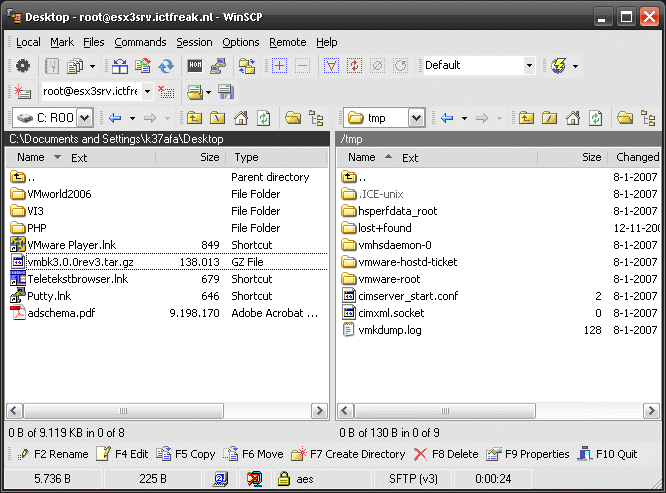
Het Windows gedeelte is klaar. Log nu in op het Service Console en ga naar de /tmp folder
# cd /tmp
Pak het vmbk.tar.gz bestand uit
# tar -zxf vmbk.tar.gz
Start de installatie
# cd vmbk
# sh install.sh of ./install.sh
Nadat de installatie klaar is moet het standaard configuratie bestand aangepast worden. Voordat je hiermee begint maak eerst een mountpoint aan mocht je gebruik gaan maken van SMB of NFS. Dit doe je met het volgende commando:
# mkdir -p /mnt/vmbk
Open vervolgens het configuratie bestand:
# nano /usr/local/bin/vmbk-default.conf
Pas nu de volgende opties aan:
# back-up esx host configuration
back-upESX=true
back-upSession=”default”
#directory where file
destination=/vmbk/
Configureer de e-mail instellingen als je de logfiles per e-mail wilt ontvangen.
# true or false
email=false
smtpserver=smtp
to=support@vmts.net
from=esx@vmts.net
encode=base64
html=true
Mocht je gebruik willen maken van een NFS share als opslagplaats voor de back-up, configureer dan de volgende opties:
# Mount a nfs volume
nfs=false
nfsmount=host:/vol
nfsmountpoint=/vmbk
nfsoptions=”soft”
Mocht je gebruik willen maken van een SMB share als opslagplaats voor de back-up, configureer dan de volgende opties:
# mount a samba volume
smb=false
smbserver=//smbserver/share
smbuser=domain\\user
smbpasswd=password
smbmountpoint=/vmbk
#smboptions=%none%
Je kunt ook gebruik maken van third-party back-up agents:
netback-uppolicy=”vmware”
netback-upclientname=%hostname%
netback-uplog=”/var/log/vmbk_netback-up.log”
netback-upprepost=false
netback-upmaster=”masterserver”
#Networker Legato Options
networker=false
networkerserver=”server”
networkergroup=”vmware”
networkerclientname=%hostname%
networkerlog=”/var/log/vmbk_networker.log”
networkerpool=”pool”
#tivoli options
tsm=false
Nadat je het configuratie bestand hebt aangepast kun je een test back-up uitvoeren. Dit doe je met het volgende commando:
# /usr/local/bin/vmbk.pl -C /usr/local/bin/vmbk-default.conf
Als de test back-up is gelukt, kun je er voor kiezen om een cronjob toe te voegen (klik hier voor meer informatie):
# nano /usr/local/bin/vmbk-cron.sh
#!/bin/bash
#copy on directory /etc/crond and configure /usr/local/bin/vmbk-default.conf
1 2 * * * root /usr/local/bin/vmbk.pl -C /usr/local/etc/vmbk-default.conf > /dev/null 2>&1
# cp /usr/local/bin/vmbk-cron.sh /etc/cron.d/vmbk-cron.sh
# chmod 755 /etc/cron.d/vmbk-cron.sh
# touch /etc/cron.d/vmbk-cron.sh
Verder kun je nog wat parameters meegeven in VMX bestanden van de VM’s die wilt gaan back-uppen (klik hier voor meer informatie).
Leuke strip over hoe het dus niet moet!


Massimiliano Daneri heeft de eerste beta vrijgegeven van VMBK.pl V3. Deze versie is compatible met ESX3 😀
Je kunt de beta hier downloaden www.vmts.net
bron: www.vmts.net
Om de servers in topform te houden is het handig om ze regelmatig te defragmenteren. Dit is natuurlijk geen pretje om met de hand te gaan doen. Hiervoor heeft Microsoft de commandline tool defrag.exe gemaakt. Deze kun je schedulen via een scheduled task. Wat je het beste kunt doen is een simpel batch script aanmaken met daarin de commando’s die nodig zijn om de partities te defragmenteren.
Open de commandprompt. Voer het commando defrag.exe uit en de help verschijnt.
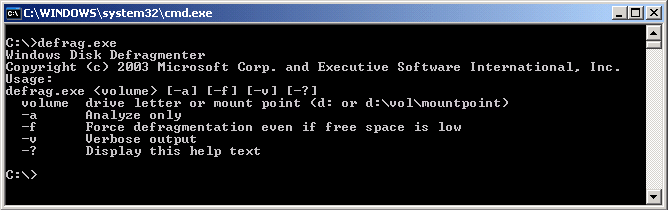
defrag partitie/volume [-a] [-f] [-v] [-?] volume drive letter or mount point (d: or d:\vol\mountpoint)
-a Analyze only
-f Force defragmentation even if free space is low
-v Verbose output
-? Display this help text
Met het commando defrag.exe -f -v C: wordt de C:\ gedefragmenteerd met als extra opties; -f zodat de partitie ook gedefragementeerd word ondanks te weinig vrije schijfruimte en -v voor verbose logging.
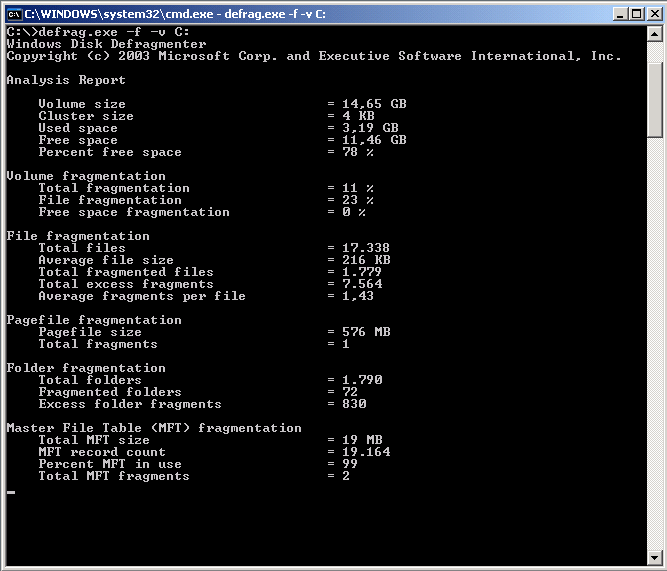
Je kunt de taak ook als volgt uitvoeren: defrag.exe -f -v C: >c:\logfile.txt dan zie je niks in het command prompt maar wordt alles gelogt naar C:\logfile.txt.

Vervolgens kun je de taak ook nog schedulen via het AT commando.
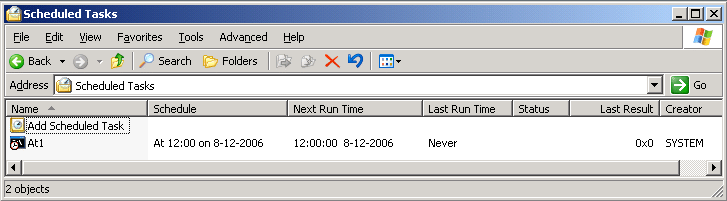
Hier vindt je een simpel batch script die je zelf uit kan breiden.
@Echo ########################################
@Echo ## Defragmentatie script ICTFreak.nl ##
@Echo ########################################
@Echo Off
SET Defrag = %systemroot%\system32\defrag.exe
If Exist C:\Defrag\ goto Defrag
MD C:\Defrag\
:Defrag
@Echo De defragementatie is gestart
@Echo De C:\ drive wordt gedefragmenteerd
defrag -f -v C: >C:\Defrag\Clogfile.txt
Voor het testen van software en het studeren voor examens heb ik de onderstaande lab omgeving gebouwd.

Deze omgeving bestaat uit een machine die ik gebouwd heb om als iSCSI target te fungeren en een ESX3 server waar ik al mijn test labs op kan starten. Na wat troubleshooten met ESX3 in combinatie met Openfiler werkt alles perfect.
Zoals je kunt zien in onderstaand printscreen krijgt mijn ESX3 server keurig alle Luns binnen.

En zo ziet mijn lab eruit binnen VI3

Hieronder vindt je een overzicht van de gebruikte hardware:
ESX Server
Software
Openfiler
Software

more info at: Windows Powershell Website.
Microsoft also released a set of ADM files: PowerShell ADM files
 ICT-Freak.nl