
Zie de volgende artikelen van Microsoft
–
Zie de volgende artikelen van Microsoft
–

De tool bevat de volgende features:
De tool belooft ons ook super hoge snelheden en dat kan hij deels waarmaken. De tool is super snel mits je een goed netwerk tot je beschikking hebt.
Zie het onderstaande plaatje als bewijs:

Download de tool hier: http://www.veeam.com/
bron: http://www.veeam.com
Voor de onderstaande foutmelding is er eindelijk een oplossing gevonden.

Collega ICT-Freak Jimmy vond de volgende website: http://www.tek-tips.com/ daar stond de volgende oplossing:
Kopieer de onderstaande tekst in notepad en sla deze op als eventid1004fix.reg.
Windows Registry Editor Version 5.00
[HKEY_CURRENT_USER\Software\Microsoft\Office\9.0\Access]
“UserData”=dword:00000001
“OSAShortcut”=dword:00000001
[HKEY_CURRENT_USER\Software\Microsoft\Office\9.0\Binder]
“UserData”=dword:00000001
“OSAShortcut”=dword:00000001
[HKEY_CURRENT_USER\Software\Microsoft\Office\9.0\Common]
“UserData”=dword:00000001
“OSAShortcut”=dword:00000001
[HKEY_CURRENT_USER\Software\Microsoft\Office\9.0\Excel]
“UserData”=dword:00000001
“OSAShortcut”=dword:00000001
[HKEY_CURRENT_USER\Software\Microsoft\Office\9.0\MS Project]
“UserData”=dword:00000001
“OSAShortcut”=dword:00000001
[HKEY_CURRENT_USER\Software\Microsoft\Office\9.0\Osa]
“OSAShortcut”=dword:00000001
“UserData”=dword:00000001
[HKEY_CURRENT_USER\Software\Microsoft\Office\9.0\Outlook]
“UserData”=dword:00000001
“OSAShortcut”=dword:00000001
[HKEY_CURRENT_USER\Software\Microsoft\Office\9.0\PowerPoint]
“UserData”=dword:00000001
“OSAShortcut”=dword:00000001
[HKEY_CURRENT_USER\Software\Microsoft\Office\9.0\Shortcut Bar]
“UserData”=dword:00000001
“OSAShortcut”=dword:00000001
[HKEY_CURRENT_USER\Software\Microsoft\Office\9.0\Word]
“UserData”=dword:00000001
“OSAShortcut”=dword:00000001
Dit reg bestand kun je importeren via je reguliere loginscript of via het usrlogon.cmd door de volgende regel toe te voegen:
REGEDIT /S ?:\????\OfficeUD.REG
Bron: http://www.tek-tips.com/

Na de upgrade van Symantec Antivirus 10.0.0.359 naar Symantec Antivirus 10.1.5.500 kwamen er een aantal helpdesk calls binnen over corrupte profielen op de Citrix Servers. Na een kijkje in de Eventvwr.msc kwam ik de onderstaande EventID tegen:

Na lang zoeken op google kwam ik erachter dat dit een know error was bij Symantec en dat ze nu eindelijk een Patch er voor hebben uitgegeven. De Patch kun je hier downloaden: http://service1.symantec.com/SUPPORT/.
Na het installeren van de Patch en het opnieuw starten van de server, zijn de eventid’s verdwenen en belangrijker nog, de profielen worden weer netjes opgeslagen en raken daardoor niet meer corrupt.

Voor een applicatie bij ons intern wordt er gebruik gemaakt van een WSF script die aangeroepen wordt vanuit een AS/400 sessie via de Internet Explorer. Dit script veroorzaakte de volgende melding:
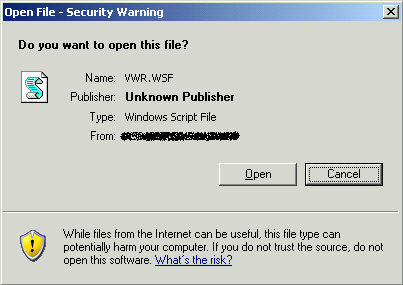
Dit kun je oplossen door de volgende Registry key te pushen:
Windows Registry Editor Version 5.00
[HKEY_CURRENT_USER\Software\Microsoft\Windows\CurrentVersion\Internet Settings\Zones\3]
@=””
“1806”=dword:00000000
Dit kun je doen via een loginscript geschreven in kix:
;* InternetZones
WriteValue(“HKEY_CURRENT_USER\Software\Microsoft\Windows\CurrentVersion\Internet Settings\Zones\3″,”1806″,”00000000″,”REG_DWORD”)
Let op! het is een current user settings standaard heeft deze setting een reboot van de machine nodig. Dit kun je weer ondervangen door het volgende artikel in te voeren in je loginscript: Enable HKCU setting without a reboot.
bron: collega ICT-Freak Jimmy
Ik wilde vandaag even een bestand uploaden naar mijn laptop. Dit ging niet want ik kreeg een error: The Server disk is full The server cannot handle this process
. Ik ben toen gelijk in mijn eventvwr gaan kijken en kwam de onderstaande EventiD tegen:
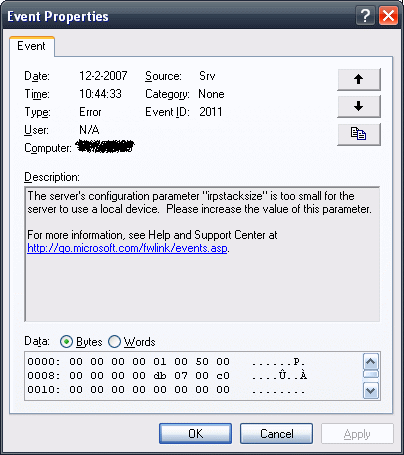
Deze foutmelding kun oplossen door de onderstaande registry key te importeren:
Windows Registry Editor Version 5.00
[HKEY_LOCAL_MACHINE\SYSTEM\CurrentControlSet\Services\lanmanserver\parameters]
“IRPStackSize”=dword:00000015
Hierna moet de PC of Server nog wel even opnieuw gestart worden.

Sinds enige tijd krijg ik de onderstaande foutmelding in de eventvwr.
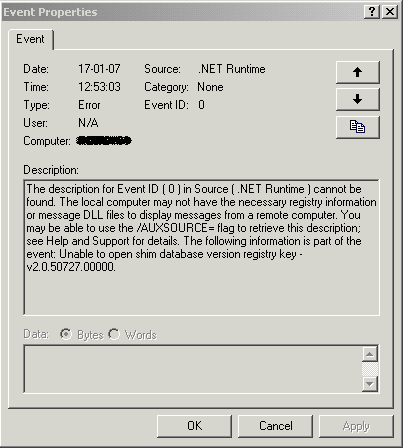
Deze foutmelding kun je oplossen door de onderstaande work around uit te voeren of door de hotfix te downloaden en te installeren.
Geef de local users group read/write rechten op de volgende registry key:
HKLM\Software\Microsoft\.NETFramework\Policy\AppPatch\v2.0.50727.00000
In KB918642 vindt je meer informatie over de hotfix. In het KB artikel wordt je doorverwezen naar de supportsite van Microsoft en dien je de hotfix te bestellen. Je kunt deze hotfix echter ook downloaden van de volgende website: https://connect.microsoft.com. Om op deze site te kunnen komen moet je een Passport account ter beschikking hebben.

Login in als root op het Service Console van de ESX server waar je de backup op wilt restoren.
Vervolgens ga je een mount point maken naar de VMBK share:
# mkdir -p /mnt/esxbackup
# mount -t smbfs -o username=$user,password=$pass //$server/$share /mnt/esxbackup
# mkdir -p /mnt/esxbackup
# smbmount //$server/$share /mnt/esxbackup -o username=$domain\\$user,password=$password
Nadat je de mountpoint hebt gemaakt ga je naar de directory
# cd /mnt/esxbackup
en open je de map van de VM die je wilt restoren
# cd VMNAAM
In deze map vindt je de volgende bestanden
nvram.VMNAAM
VMNAAM.vmx
VMNAAM.vmdk
VMNAAM.restore
VMNAAM-s00x.vmdk
(Dit is een COW bestand. Een COW bestand wordt met de volgende formule gemaakt vmdk grootte / 2048MB heb je een VMDK van 10GB dan krijg je 5 COW files)
Om de restore job te starten voer je het volgende commando uit:
VMNAAM# ./VMNAAM.restore
De wizard start. Voer hier de juiste waarden in.
Enter directory where backup are present [/esxbackup/SE37BMC1]:
scsi0_0] Exported disk name (split disk) [VMNAAM.vmdk]:
scsi0_0] Imported disk name (monolithic) [VMNAAM.vmdk]:
scsi0_0] VMFS Volume where import disk [LUNNAAM]:
VMDK already exist do you want overwrite [NO]: yes
Do you want create a new guest configuration [YES]: no (Wil je de VM op een andere ESX host restoren dan dien je hier YES te antwoorden zodat er een nieuw VMX bestand gemaakt word)
Do you want restore vmdk file [YES]: yes
Nadat je YES gevolgd door {enter} hebt gedaan begint het restore process
Importing disk…..
Importing disk /esxbackup/VMNAAM/VMNAAM.vmdk:
Import: 46% done.
Import: 100% done.
Importing disk terminated
VMX file already exist, do you want overwrite [NO]?
no
restore complete
Nadat het restore process klaar is kun je de VM weer gebruiken.
Om het migratie process te vereenvoudigen heeft Microsoft de Business Desktop Deployment (BDD) 2007 uitgebracht.

Lees hier verder: http://www.microsoft.com/technet/

# sudo aptitude -P install nfs-kernel-server nfs-common portmap
# sudo dpkg-reconfigure portmap
Current registered services:
————————————————
100024 1 udp 1024 status
100024 1 tcp 3708 status
100003 2 udp 2049 nfs
100003 3 udp 2049 nfs
100003 4 udp 2049 nfs
100003 2 tcp 2049 nfs
100003 3 tcp 2049 nfs
100003 4 tcp 2049 nfs
100021 1 udp 1026 nlockmgr
100021 3 udp 1026 nlockmgr
100021 4 udp 1026 nlockmgr
100021 1 tcp 4033 nlockmgr
100021 3 tcp 4033 nlockmgr
100021 4 tcp 4033 nlockmgr
100005 1 udp 623 mountd
100005 1 tcp 626 mountd
100005 2 udp 623 mountd
100005 2 tcp 626 mountd
100005 3 udp 623 mountd
100005 3 tcp 626 mountd
————————————————
# sudo /etc/init.d/portmap restart
# sudo vi /etc/exports
Voeg de onderstaande regel toe om er voor te zorgen dat /var/www/vmware/esx3/install beschikbaar is voor het hele segment 192.168.123.1 tot 254. Iedereen heeft full controll op deze share.
/var/www/vmware/esx3/install 192.168.123.1/24(ro,async)
Nadat je de file hebt opgeslagen voer je de onderstaande commando uit om de nfs server opnieuw te starten
# sudo /etc/init.d/nfs-kernel-server restart
gevolgd door
# sudo exportfs -a
 ICT-Freak.nl