VMware ESX on a Whitebox


On this page you will find working “White Box” configurations for VMware ESX (3.0.x)

VMware ESX3 Server van jimmy:

Merk Type
Asus A8V-Deluxe
AMD64 3200+ Venice 939
4x 512MB White label
2x Gigabit NIC Intel 1000MT
Scsi Adaptec AHA-2940U
Scsi to Ide Converter Acard (http://www.vmware.com/vmtn/resources/communitysupport/688)
IDE Hardisk 40GB Maxtor (with ACARD SCSItoIDE Adapter for SC and the VMFS volume)

VMware ESX3 Servers van afokkema:

Merk Type
Asus P4P800-Deluxe
Intel P4 3ghz Prescott
4x 1024MB Twinmos
1x Gigabit NIC Intel 1000MT dualport
1x 100 Megebit NIC 3com
Scsi Adaptec AHA-29160
Scsi to Ide Converter Acard (http://www.vmware.com/vmtn/resources/communitysupport/688)
IDE Hardisk 40GB Maxtor (Service Console)
IDE Hardisk 120GB Maxtor (with ACARD SCSItoIDE Adapter for the VMFS volume)
Openfiler (iSCSI / NFS) 640GB iSCSI storage (for VMFS and EXT3 volumes)
Merk Type
MSI MS-6788
Intel P4 2.4ghz Northwood
2x 256MB 1x 512Mb Twinmos
1x Gigabit NIC Intel 82541PI
1x 100 Megebit NIC 3com 3C905TX
IDE Hardisk 40GB Maxtor (Service Console)
Openfiler (iSCSI / NFS) 640GB iSCSI storage (for VMFS and EXT3 volumes)

VMware ESX3 Server van Ryan Coates:

Merk Type
Asus V2-AH2 Barebone
AMD Athlon 64 X2 4200+ (AM2)
2x 1024MB (Ocz Platinium) DDR2 PC6400
1x Gigabit NIC 1000GT
Openfiler (iSCSI / NFS) ???GB iSCSI storage (for VMFS and EXT3 volumes)

Linkt to his blog: http://coatsy.blogspot.com

VMware ESX3 Server van jainoxi:

Merk Type
Asus P5M2/SAS
Intel Core 2 Duo E6300
2x 1024MB DDR2 PC5300 CL5
2x Gigabit NIC Onboard
SAS Onboard Controller
2x 250GB WD RE 250GB

Link to the article on vmug: http://vmug.nl

VMware ESX3 Server van Michel

Merk Type
Asus V2-P5945GC Barebone (midi tower format)
Intel Core 2 Duo 2160 (niet geschikt voor 64 bits clients)
Kingston 2 GB Valueram
1 x Intel Gigabit NIC Intel Pro 1000GT (onboard NIC not supported)
3 x Samsung  Spintpoint 500 GB SATA for VMFS (native support ICH7)
Lite-on IDE DVD player

VMware is also making a list:: Community-Supported Hardware/Software for VMware Infrastructure

ESX 2.5.x: vmware.(log)Rotation


De laatste tijd werden de vmware.log files erg groot zonder dat er iets mis was. Nu kwam ik de volgende website tegen: http://trivore.com/. Hier stonden een tweetal scriptjes die het mogelijk maken om een logrotate aan te zeten.

Master Logfile

maakt het volgende bestand aan /etc/logrotate.d/messages

# nano /etc/logrotate.d/messages

Voer de volgende regels in:

# logrotate script for the master log file
#
/var/log/messages {
size 50M
monthly
compress
dateext
rotate 20
notifempty
}

Als het logfile groter wordt dan 50MB wordt deze gecomprimeerd en onder een andere naam opgeslagen.

Per VM Logfile

maakt het volgende bestand aan

# nano /etc/logrotate.d/vmware_log


# logrotate script for per VM vmware.log files
#
/vmconf/*/vmware.log {
size 10M
compress
dateext
rotate 2
notifempty
}

Als het logfile groter wordt dan 10MB wordt deze gecomprimeerd en onder een andere naam opgeslagen.


bron: http://trivore.com/

How To: mkisofs with VMware ESX 2.5.X


Voor het maken van een Custom Installation CD (zie www.vmprofessional.com voor meer informatie) heb je mkisofs nodig. Deze zit niet standaard in ESX 2.5.X.

Deze heb ik zelf geïnstalleerd op een ESX 2.5.X test machine.

Dit doe je zo:

Download de rpm hier.

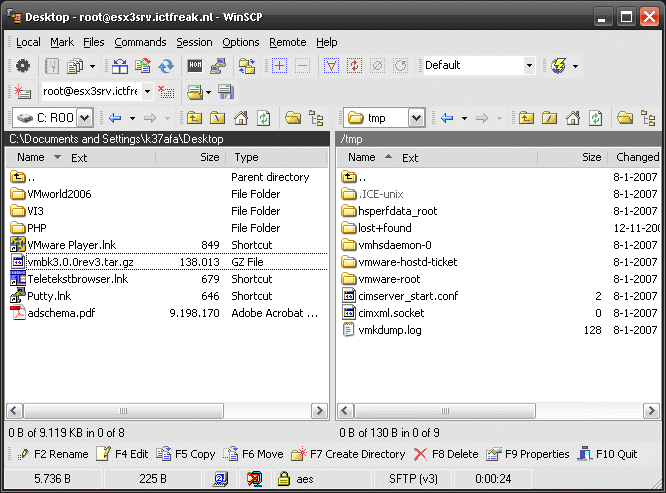
Upload mkisofs-1.10-4.i386.rpm naar /tmp van de ESX host met WinSCP.

Log in op het service console en navigeer naar de /tmp directory
# cd /tmp

Vervolgens installeer je mkisofs-1.10-4.i386.rpm
# rpm -i mkisofs-1.10-4.i386.rpm

met het commando
# man mkisofs

kun je de help opvragen.

How To: Setup NTP on VMware ESX Server


Wat moet je doen om NTP te configureren op VMware ESX Server.

Voor ESX 2.5.x en ESX 3.0.x moeten de volgende configuratie bestanden worden aangepast.

  • /etc/ntp.conf
  • /etc/ntp/setp-tickers
  • /etc/hosts

/etc/ntp.conf

Voordat je het bestand gaat aanpassen maak je eerst een backup van je ntp.conf
# cp /etc/ntp.conf /etc/ntp.conf.bk

Open het bestand /etc/ntp.conf met je favoriete editor. In het voorbeeld maak ik gebruikt van nano
# nano /etc/ntp.conf

Maak het oude bestand leeg en vul het zoals hieronder

restrict 127.0.0.1
restrict default kod nomodify notrap
server 0.nl.pool.ntp.org
server 1.nl.pool.ntp.org
server 2.nl.pool.ntp.org
driftfile /var/lib/ntp/drift

In de bovenstaande ntp.conf maak ik gebruik van de nederlandse ntp servers. Meer informatie vindt je op de volgende website: www.pool.ntp.org (zone nl)

/etc/ntp/step-tickers

Maak ook nu eerst een backup van het oude configuratie bestand
# cp /etc/ntp/step-tickers /etc/ntp/step-tickers.bk

Open het bestand /etc/ntp.conf met je favoriete editor. In het voorbeeld maak ik gebruikt van nano
# nano /etc/ntp/step-tickers

Voeg de volgende regels toe

0.nl.pool.ntp.org
1.nl.pool.ntp.org
2.nl.pool.ntp.org
nl.pool.ntp.org

/etc/hosts

Open het bestand /etc/hosts met je favoriete editor. In het voorbeeld maak ik gebruikt van nano
# nano /etc/hosts

Voeg de volgende regels toe

0.nl.pool.ntp.org
1.nl.pool.ntp.org
2.nl.pool.ntp.org
nl.pool.ntp.org

esxcfg-firewall

Voor ESX 3.0.x moet je ook de NTP deamon open zetten op de firewall. Dit kun je doen met het volgende commando:
# esxcfg-firewall –enableService tpClient

Herstarten en monitoren van de NTP service

De NTP deamon kun je met de volgende commando’s opnieuw starten
# /etc/init.d/ntpd restart of #service ntpd restart

Wil je dat de ntp deamon automatisch start bij het opstarten van ESX, dan moet je het onderstaande commando uitvoeren.
# chkconfig –level 345 ntpd on

Nu kun je de lokale hardware klok laten synchroniseren met de NTP gesynchoniseerde systeem tijd.
# hwclock –systohc

Over het monitoren van de NTP deamon vind je de volgende pdf veel informatie: NTPpt3.pdf

Om even snel te kunnen kijken hoe het NTP proces erbij staat voer je het volgende commando in:
# watch ntpq -p

Met het bovenstaande commando zie je het ntpq process in actie.


bronnen:
http://kb.vmware.com
www.pool.ntp.org
www.pool.ntp.org (zone nl)
http://www.sun.com/blueprints/0901/NTPpt3.pdf

How to: VMware backup with VMBK.pl


In deze post lees je hoe eenvoudig het is om een backup te maken van een ESX 2.5.x omgeving d.m.v. van VMBK.pl. Het gratis te verkrijgen vmbk.pl is gemaakt door Massimiliano Daneri. Je kun het downloaden vanaf deze site: http://www.vmts.net.

Wat moet je doen voordat je daadwerkelijk een backup kunt maken.

  • Een Windows Account aanmaken t.b.v. de smb share voor het service console.
  • Een Windows share aanmaken t.b.v. de smb mountpoint voor het service console.
  • vmbk.tar.gz het installatie bestand voor vmbk.pl (download het bestand http://www.vmts.net).
  • Mountpoint op het Service Console van VMware ESX 2.5.X (dit heb je nodig als je een restore wilt gaan doen)
  • Genoeg vrije schijfruimte voor al je VM’s. Je hebt evenveel vrije schijfruimte nodig voor de backup als de hoeveelheid schijfruimte er in gebruik is door de VM’s.

Nu we duidelijke hebben wat je nodig hebt lijkt het me handig om eerst uit te leggen hoe het vmbk.pl proces in z’n werk gaat. Dit doen we met behulp van het onderstaande tekening:

howvmbkworks.gif

  1. Het script wordt gestart op de ESX 2.5.x host. vervolgens wordt er verbinding gemaakt met de smb share op Windows. Zodra er verbinding is met smb share, word er een hot backup gemaakt van alle online VM’s op de ESX host.
  2. In mijn geval staat de vmbk share op een externe hardeschijf. Deze wordt gewisseld zodra de backup klaar is.
  3. Optioneel kun je de backup wegschrijven naar tape.

Nu je weet hoe het proces in zijn werk gaat, is het nu tijd om alles te gaan configureren.

Dit moet er gebeuren:

  • Een Windows account aanmaken.
  • Een Windows share aanmaken.
  • vmbk.tar.gz uploaden naar de ESX host d.m.v. WinSCP
  • vmbk.pl uitpakken en installeren
  • vmbk.pl configuratie bestand aanpassen
  • SMB mountpoint aanmaken
  • Cronjob aanmaken (scheduled task)

Maak als eerste een Windows account aan in de Active Directory. In het voorbeeld maak ik SA_VMBK aan.

savmbk1.gif

Maak een share aan op een schijf of partitie die voldoende vrije schijfruimte heeft voor het maken van de back-up. Op de share geef je SA_VMBK en de Domain Admins Full Controll. Doe dit ook op NTFS niveau. Voeg eventueel het back-up account toe als je de vmbk map wilt wegschrijven naar tape.

savmbk2.gif

Download nu vmbk.pl: www.vmts.net

Upload vmbk.tar.gz naar de /tmp op de ESX host. Dit kun je doen m.b.v. WinSCP

te gebruiken.

winscpvmbk.gif

Het Windows gedeelte is klaar. Log nu in op het Service Console en ga naar de /tmp folder
# cd /tmp

Pak het vmbk.tar.gz bestand uit
# tar -zxf vmbk.tar.gz

Start de installatie
# cd vmbk
# sh install.sh of ./install.sh

Nadat de installatie klaar is moet het standaard configuratie bestand aangepast worden. Voordat je hiermee begint maak eerst een mountpoint aan mocht je gebruik gaan maken van SMB of NFS. Dit doe je met het volgende commando:
# mkdir -p /mnt/vmbk

Open vervolgens het configuratie bestand:
# nano /usr/local/bin/vmbk-default.conf

Pas nu de volgende opties aan:

# back-up esx host configuration
back-upESX=true

back-upSession=”default”
#directory where file
destination=/vmbk/

Configureer de e-mail instellingen als je de logfiles per e-mail wilt ontvangen.

# true or false
email=false
smtpserver=smtp
to=support@vmts.net
from=esx@vmts.net
encode=base64
html=true

Mocht je gebruik willen maken van een NFS share als opslagplaats voor de back-up, configureer dan de volgende opties:

# Mount a nfs volume
nfs=false
nfsmount=host:/vol
nfsmountpoint=/vmbk
nfsoptions=”soft”

Mocht je gebruik willen maken van een SMB share als opslagplaats voor de back-up, configureer dan de volgende opties:

# mount a samba volume
smb=false
smbserver=//smbserver/share
smbuser=domain\\user
smbpasswd=password
smbmountpoint=/vmbk
#smboptions=%none%

Je kunt ook gebruik maken van third-party back-up agents:

netback-uppolicy=”vmware”
netback-upclientname=%hostname%
netback-uplog=”/var/log/vmbk_netback-up.log”
netback-upprepost=false
netback-upmaster=”masterserver”

#Networker Legato Options
networker=false
networkerserver=”server”
networkergroup=”vmware”
networkerclientname=%hostname%
networkerlog=”/var/log/vmbk_networker.log”
networkerpool=”pool”

#tivoli options
tsm=false

Nadat je het configuratie bestand hebt aangepast kun je een test back-up uitvoeren. Dit doe je met het volgende commando:
# /usr/local/bin/vmbk.pl -C /usr/local/bin/vmbk-default.conf

Als de test back-up is gelukt, kun je er voor kiezen om een cronjob toe te voegen (klik hier voor meer informatie):
# nano /usr/local/bin/vmbk-cron.sh

#!/bin/bash
#copy on directory /etc/crond and configure /usr/local/bin/vmbk-default.conf
1 2 * * * root /usr/local/bin/vmbk.pl -C /usr/local/etc/vmbk-default.conf > /dev/null 2>&1

# cp /usr/local/bin/vmbk-cron.sh /etc/cron.d/vmbk-cron.sh
# chmod 755 /etc/cron.d/vmbk-cron.sh
# touch /etc/cron.d/vmbk-cron.sh

Verder kun je nog wat parameters meegeven in VMX bestanden van de VM’s die wilt gaan back-uppen (klik hier voor meer informatie).

VMware Converter beta: How to import a Physical Machine


In dit artikel lees je alles over de Import wizard ban VMware Converter voor een Physical computer.

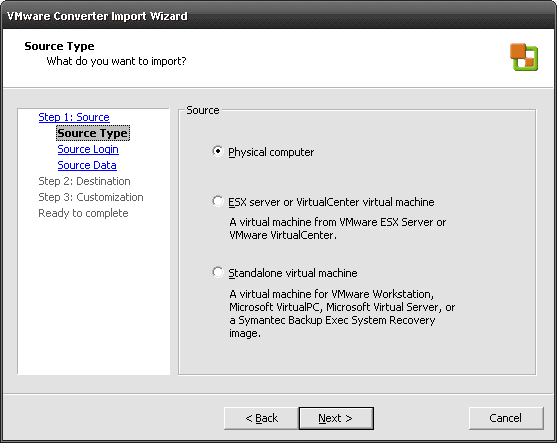
Start de VMware Converter Import wizard en kies voor de optie Physical computer

vmconverterphysical1.gif

Geef nu de servernaam of het IP Adress op van de te converteren PC (Server). Verder dien je een geldig account op te geven die Administrator rechten heeft op de te converteren PC (Server).

vmconverterphysical2.gif

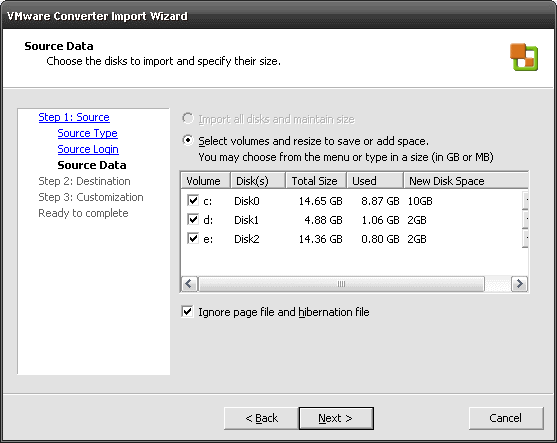
Nu kun je er voor kiezen om de paritie tabel zo over te nemen of je kunt ze hier aanpassen. Ik heb voor de laatste optie gekozen zodat de VMDK wat kleiner word.

vmconverterphysical3.gif

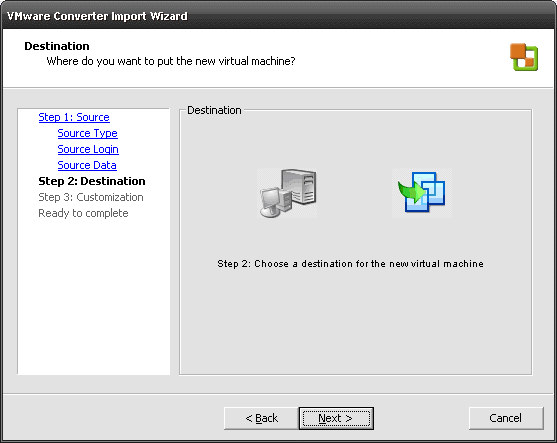
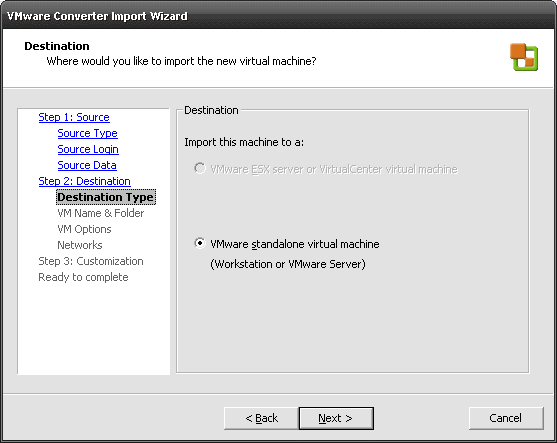
Nu gaan we de Destination bepalen

vmconverterphysical4.gif

Ik had even geen VMware ESX server of VirtualCenter in de buurt. Ik heb dus gekozen voor VMware standalone virtual machine.
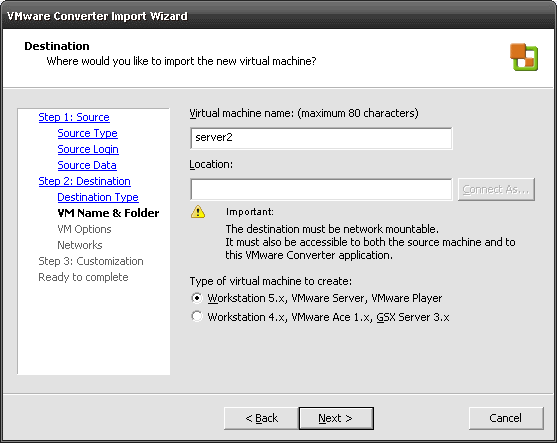
vmconverterphysical5.gif

Geef nu de Virtual machine naam op. Deze mag maximaal 80 characters lang zijn. Verder moet je een share opgeven waar de te converteren PC (server) naar toe gekopieerd worden. Je kunt hier ook een appart domain account toevoegen zodat je voldoende rechten hebt.

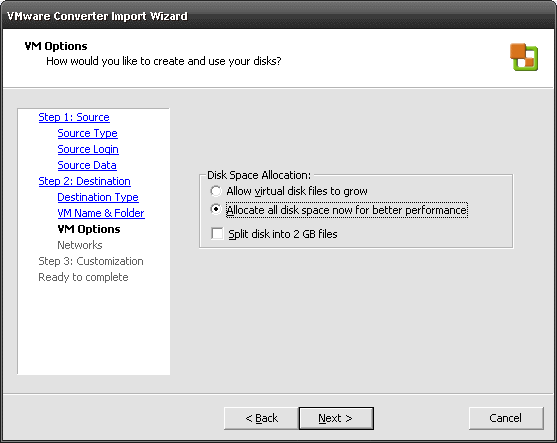
vmconverterphysical6.gif

Kies hier de optie welke het beste bij jouw VM past. Ik heb gekozen voor de beste performance dus Allocate all disk space now for better performance

vmconverterphysical7.gif

Hier kun je opgeven hoeveel virtuele netwerkkaarten je wilt hebben en wat voor een type network het moet zijn.

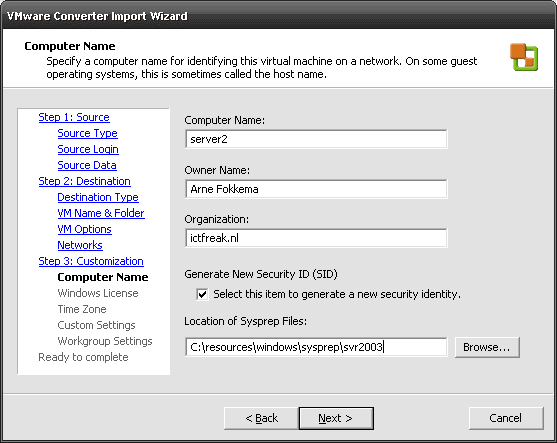
vmconverterphysical8.gif

Je kunt de aan te maken VM ook gelijk customizen d.m.v. Sysprep. Hiervoor moet je de locatie van je sysprep bestanden opgeven.

vmconverterphysical9.gif

Tijdens de wizard kun je er voor kiezen om de ethernet controller te configureren

vmconverterphysical12.gif

De wizard heeft alle gegevens verzameld. Zodra je op Finish klikt begint de coversie. De VMware Converter laad de een agent op te converteren PC (Server) en begint het process.

vmconverterphysical14.gif

De task is uitgevoerd.

vmconverterphysical16.gif

Overview.

vmconverterphysical17.gif

How to: Change the ip-address of VMware ESX Service Console


Zodra je het ip-address van het Service Console wilt veranderen moet je de onderstaande files aanpassen.

Dit kun je doen met de editor naar keuze. Mijn favoriete editor is Nano simpel weg omdat ik niet zo handig ben met VI.

  • /etc/hosts
  • /etc/resolv.conf
  • /etc/sysconfig/network
  • /etc/sysconfig/network-scripts/ifcfg-eth0
  • /usr/lib/vmware-mui/apache/conf/httpd.conf

ESX 3.0.x


De nieuwe manier:
Log in op het service consoledaarna dien je de oude configuratie te verwijderen

esxcfg-vswif -d vswif0

Daarna voeg je de nieuwe configuratie toe

“esxcfg-vswif -a vswif0 -p Service\ Console -i 10.1.1.1 -n 255.255.255.0 -b 10.1.1.255”

Je kunt het ook op de oude manier doen:

Open de hosts file door het volgende commando uit tevoeren op het service console

nano /etc/hosts

De onderstaande regels verschijnen

# Do not remove the following line, or various programs
# that require network functionality will fail.
127.0.0.1 localhost.localdomain localhost
192.168.123.100 esx3srv.ictfreak.nl

Pas hier het ip-address aan. In de hosts tabel kun je ook andere servers toevoegen. In het geval dat je geen DNS gebruikt kan het een oplossing zijn voor name resolution.

in de /etc/resolc.conf kun je de DNS servers invoeren.

Nu open je de /etc/sysconfig/network door het volgende commando in te voeren
nano /etc/sysconfig/network

NETWORKING=yes
HOSTNAME=esx3srv.ictfreak.nl
GATEWAY=192.168.123.254
GATEWAYDEV=vswif0

Hier kun je de hostname, gateway, gatewaydev en networking aanpassen.

Het laatste wat er aangepast moet worden is het /etc/sysconfig/network-scripts/ifcfg-eth0 bestand

nano /etc/sysconfig/network-scripts/ifcfg-eth0


# 3Com Corporation|3c980-TX 10/100baseTX NIC [Python-T]
DEVICE=eth0
ONBOOT=no

Mocht je aanpassingen hebben gedaan in de /usr/lib/vmware-mui/apache/conf/httpd.conf dan dien je deze ook nu weer aan te passen.

ESX 2.5.x


Open de hosts file door het volgende commando uit tevoeren op het service consolenano /etc/hostsDe onderstaande regels verschijnen

# Do not remove the following line, or various programs
# that require network functionality will fail.
127.0.0.1 localhost.localdomain localhost
192.168.123.100 esx3srv

Pas hier het ip-address aan. In de hosts tabel kun je ook andere servers toevoegen. In het geval dat je geen DNS gebruikt kan het een oplossing zijn voor name resolution.

in de /etc/resolc.conf kun je de DNS servers invoeren.

Nu open je de /etc/sysconfig/network door het volgende commando in te voeren
nano /etc/sysconfig/network

NETWORKING=yes
HOSTNAME=esx3srv
GATEWAY=192.168.123.254

Hier kun je de hostname, gateway en networking aanpassen.

Het laatste wat er aangepast moet worden is het /etc/sysconfig/network-scripts/ifcfg-eth0 bestand

nano /etc/sysconfig/network-scripts/ifcfg-eth0

DEVICE=eth0
BOOTPROTO=static
IPADDR=10.185.41.201
NETMASK=255.255.0.0
ONBOOT=yes

Hier pas je het ip-address en netmask aan.

How to: Partition VMware ESX 2.5.x and VMware ESX 3.0.x


In deze post vindt je een tweetal “best practices” voor het partitioneren van VMware ESX. Deze tabellen zijn deels gebasseerd op de best practice van VMware en deels op eigen ervaringen.
ESX 2.5.x

Mount Point File System Type Size (MB) Force to be a primary partition
/boot Ext3 100 Yes
not applicable Swap 1600 Yes
/ (root) Ext3 3000* Yes
/home Ext3 3000* No
/vmimages Ext3 5000 No
/var Ext3 2000 No
/tmp Ext3 2000 No
not applicable vmkcore 100 No
not applicable (created as /vmfs/) vmfs2 Rest of the disk No

* In de best pracitice van VMware staat aangegeven dat deze partitie 1800MB groot zouden moeten zijn. Ik neem liever geen risico en heb deze partitie vergroot naar 3000MB. De best practice kun je hier vinden: www.vmware.com.

ESX 3.0.x

Mount Point File System Type Size (MB) Force to be a primary partition
/boot Ext3 250 Yes
not applicable Swap 1600 Yes
/ (root) Ext3 5120 Yes
/var/log Ext3 2048 No
/tmp Ext3 2048 No
not applicable vmkcore 100 No
not applicable (created as /vmfs/) vmfs3 Rest of the disk No

VMware Converter beta: How to import a Virtual Machine


VMware Logo
Ik ben vandaag met de beta van VMware Converter gaan spelen en ik moet zeggen het word weer een fantastisch product van VMware.

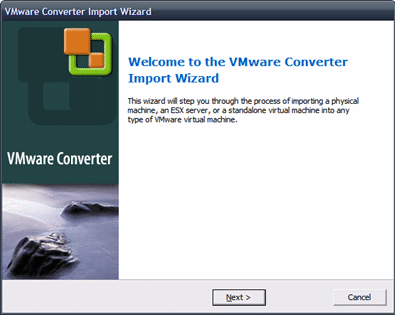
Zodra je het programma gestart hebt krijg je onderstaande scherm.
vmwareconverter1.gif
Klik op “Import Virtual Machine” om de wizard te starten.
vmwareconverter2.gif
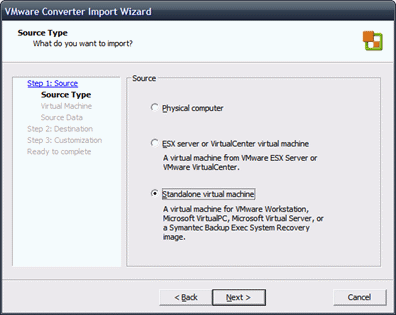
Stap 1: De source wat voor type machine ga je converteren.
vmwareconverter3.gif

  • Physical computer
  • ESX server or VirtualCenter virtual machine
  • Standalone virtual machine

In deze guide gaan we testen met de “Standalone virtual machine
vmwareconverter4.gif
Open een bestaande virtualmachine
vmwareconverter5.gif
De volgende stap heeft twee opties:

  1. Import all disks and maintain sizeSelect volumes and resize to save or add space….

Vooral de tweede optie kan een hoop extra handelingen (lees tijd) schelen. Ik kies voor de eerste optie omdat deze viritual machine maar een hardeschijf van 5GB heeft.
vmwareconverter6.gif
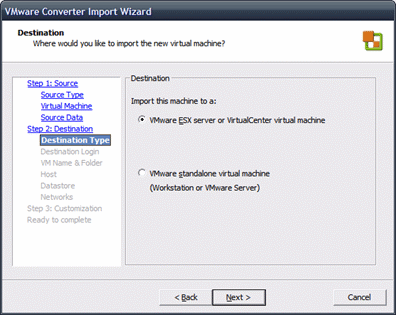
Stap 2: Destination waar gaan we de virtual machine naar toe zenden.
vmwareconverter7.gif
In mijn geval gaan we de virtual machine plaatsen op een ESX3 server. Wil je de virtual machine op een ESX 2.5.x server plaatsen dan heb je een server nodig met VirtualCenter 2 daarop geïnstalleerd.
vmwareconverter8.gif
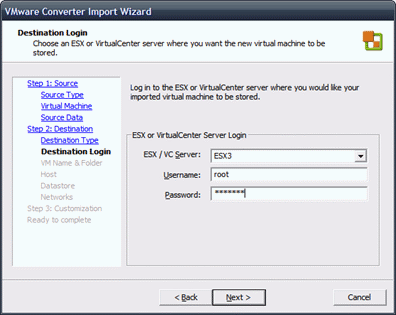
Vul je logingegevens in.
vmwareconverter9.gif
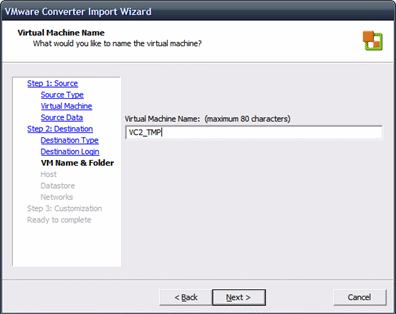
Geef de virtual machine een naam.
vmwareconverter10.gif
Kies de ESX3 server.
vmwareconverter11.gif
Kies de Datasource.
vmwareconverter13.gif
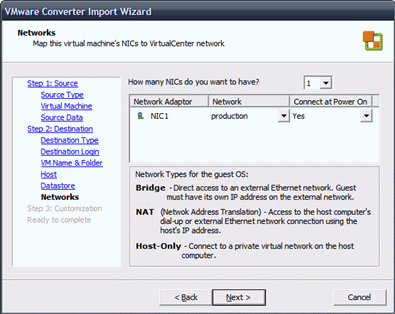
Geef aan hoeveel netwerkkaarten de virtual machine nodig heeft en configureer deze.
vmwareconverter14.gif
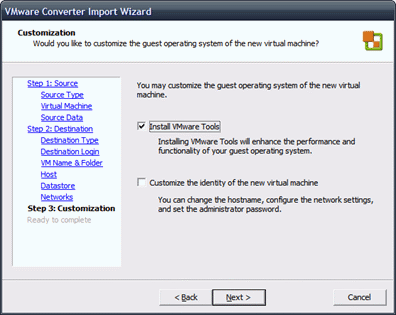
Installeer de VMware Tools zodat deze altijd de laatste versie is. En je kunt hier de virtual machine “customizen”
vmwareconverter15.gif
Overzicht van de taken.
vmwareconverter16.gif
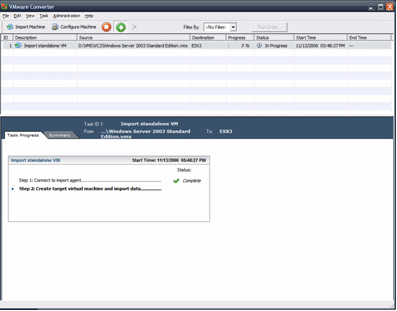
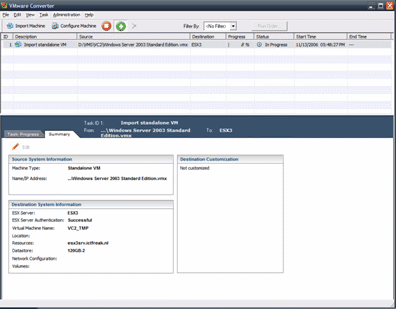
VMware Converter is gestart.

Task Progress.
vmwareconverter17.gif

Summary.
vmwareconverter18.gif
De virtual machine is geplaatst.
vmwareconverter19.gif
Later deze week volgt een conversie van een “Physical Machine”.

How to convert Microsoft Virtual Machine (VHD) to VMware standards


VMware Logo

Sinds kort kun je kant en klare Virtual Machines van Microsoft downloaden. Deze Virtual Machines (VHD) kun je 30 dagen gebruiken omdat deze gebasseerd zijn op een trial licentie. De VHD’s kun je hier downloaden: VHD. Mocht je in het bezit zijn van een MSDN account, dan kun je de VHD activeren en gebruiken voor test doeleinden.

Deze VHD’s zijn allemaal leuk en aardig zolang je Virtual Server 2005 of Virual PC gebruikt. Ik persoonlijk ben een “huge fan” van VMware producten. Ik wil deze Virtual Machines gaan gebruiken binnen VMware. In deze guide lees je hoe dit in zijn werk gaat.

VMware heeft hier een handige oplossing voor gemaakt genaamd: Virtual Machine Importer 2 (Virtual Machine Converter 3 is in de maak). Via deze tool kun je eenvoudig de VHD omzetten naar VMDK en overige VMware bestanden.

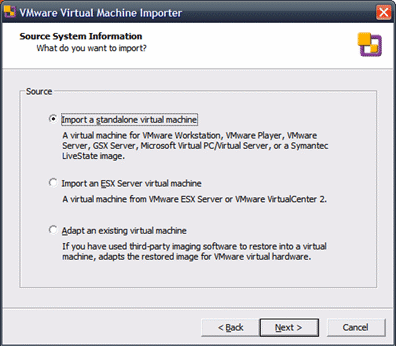
Start de Virtual Machine Importer 2 op. Kies vervolgens voor “Import a standalone virtual machine
vhdtovmware1.gif
Vervolgens open je het VHD bestand.
vhdtovmware2.gif
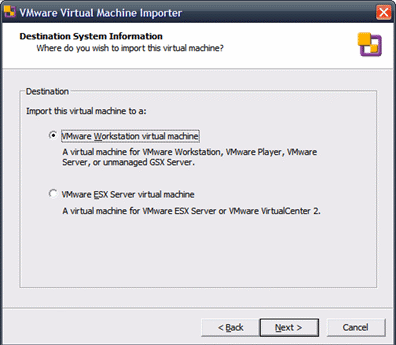
Kies de optie die voor jou van toepassing is. Ik kies voor VMware Workstation.
vhdtovmware3.gif
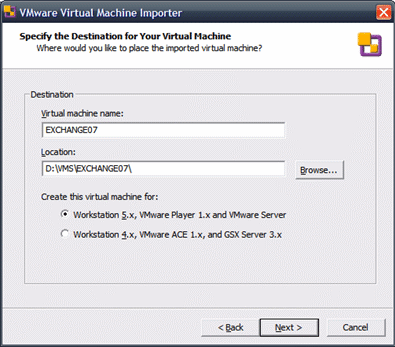
Geef de VM een naam en kies de optie die voor jou van toepassing zijn. In mijn geval VMware Workstation 5.5.2.
vhdtovmware4.gif
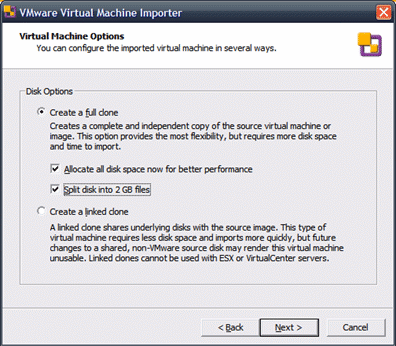
Selecteer de optie “Create a full clone” met daarbij de opties “Allocate all disk space now for better perofrmance en Split disk into 2 GB files“.
vhdtovmware5.gif
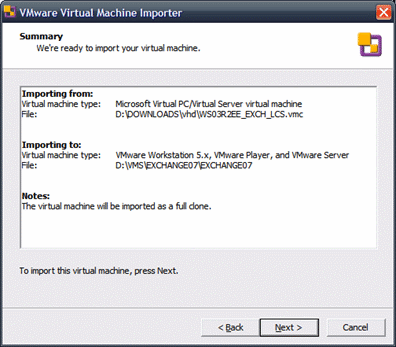
Even samenvatting van de geplande taken.
vhdtovmware6.gif
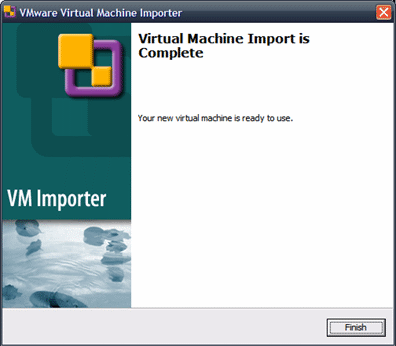
En na een tijdje wachten is de conversie klaar.
vhdtovmware7.gif

Zoals je ziet is er een vmdk en een vmx bestand aangemaakt. De overige bestanden worden aangemaakt zodra de VM voor de eerste keer word opgestart.
vhdtovmware8.gif
De VM is opgestart. De conversie is geslaagd.
vhdtovmware9.gif