Vmware: Show VMware Tools version with BGInfo


Ik denk dat de meeste van jullie de tool BGInfo wel kennen. Met deze tool kun je systeeminformatie tonen op de desktop. Ik wilde in onze VMware omgeving en ook in mijn Master VM’s het versie nummer tonen van VMware Tools. Dit kun je vrij eenvoudig doen in BGInfo.

Open BGInfo of je eigen *.bgi bestand. Klik daarna op ‘Custom..’ gevolgd door ‘New’. Geef nu een Identifier naam op. Daarna selecteer je ‘Version information for a file’. Als laatste browse je naar het bestand ‘VMwareService.exe’ en klik je op Ok..

Show_VMware_Tools_version_with_bginfo

Vanaf nu kun je VMware Tools version toevoegen aan je bgi bestand.

image

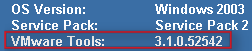
Nadat je het nieuwe *.bgi bestand hebt doorgevoerd, zie je vanaf dan het versie nummer van de VMware Tools. Je kunt het versie nummer controleren via het About scherm van de VMware Tools.

Hieronder zie je en printscreen van een VM in VMware Workstation.

image

In ESX 3.01 ziet het er zo uit:
image

Tool: RVTools


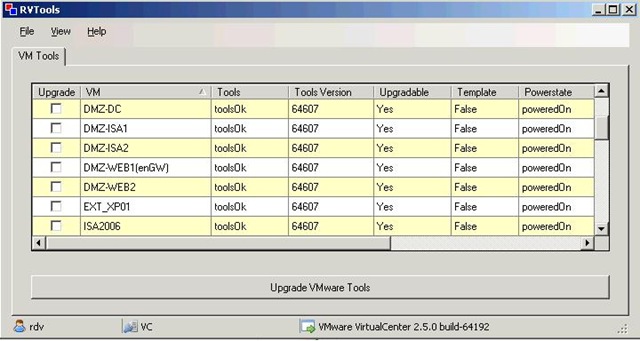
Rob de Veij poste een handige tool op het forum van vmug. De tool heet RVTools en hiermee is het mogelijk om via een ESX server of via een VC server de status van de VMware Tools uit te lezen.

Hieronder zie je een printscreen van de tool:

rvtools 

De onderstaande informatie vind je op de website van RVTools:

RVTools is a small .NET 2.0 application which uses the VI SDK  to display  the version of the installed VMware tools.
It also shows if the tools are upgradeable. The button “Upgrade VMware Tools” starts an UpgradeTools_Task for every selected VM.

Je kunt de tool hier downloaden: http://rvtools.deveij.com/ 

Update: de site lijkt niet goed te werken in IE7. Mocht je problemen hebben (stap dan over op firefox 😉 ), dan vind je hier de direct downloadlink: http://home.planet.nl/~veij0002/RVTools.msi.

VMware: Microsoft NLB and VMware ESX 3.x.x


Mocht je gaan werken met Microsoft NLB binnen een VMware ESX 3.x.x omgeving, dan is handig om de volgende twee artikelen te lezen:

Ik ben bezig met een test opstelling voor een Citrix Webinterface NLB opstelling. Zodra ik dit klaar heb zal ik mijn ervaringen posten.


Petje bedankt voor het posten in het vmug forum.

How To: Manually Assigning a MAC Address to a VM


Ga Control PanelNetwork Connections Properties van je network connection. Daarna ga je naar het tabblad Advanced  NetworkAddress hier kun je een MAC address invoeren via een vaste waarde van bv. 123456789E12.

Je kunt een bestaand MAC address gebruiken van een fysieke netwerkkaart welke je niet meer gebruikt en toch weg doet! Je kunt ook een MAC address genereren via een tool generate_mac_addresses_for_vmware.

image

Je kunt het ook via een parameter in het vmx bestand doen. Hoe dit werkt lees je hier: http://www.vmware.com/support of http://www.vmware.com/support/

Jurgen bedankt voor de tip!!

VMware: New build of the ESX 3.5 iso


Ik kreeg vandaag een e-mail van VMware met de volgende boodschap.

Before upgrading to ESX Server 3.5 from ESX Server 3.0.1 or 3.0.2, please download the new build and
ensure the ESX Server 3.5 ISO or upgrade tarball to which you are upgrading has release date of 2/16/08
instead of 12/10/07.
Upgrades to ESX Server 3.5 with release date 12/10/07 from ESX Server 3.0.1 or 3.0.2 may require manual
RPM installation as described in KB 1003801.

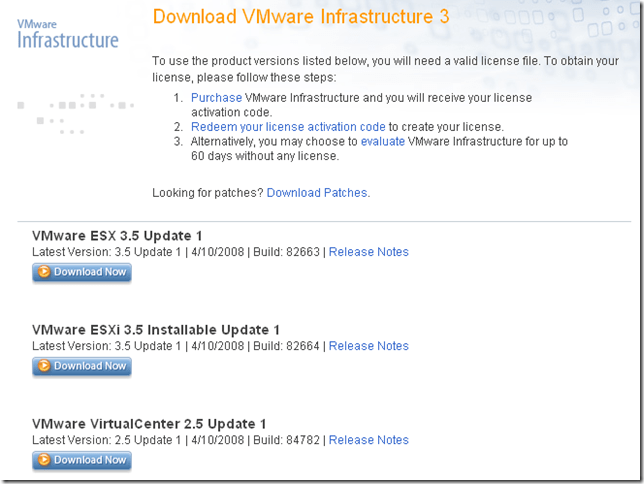
Je kunt dus een nieuwe build downloaden van de ESX 3.5 iso. Deze vind je hier: http://www.vmware.com/download/vi/

Forbes Guthrie released the VMreferencecard 1.0.1


vmreference

Nadat op 3 februari de versie 1 release was uitgekomen zag ik en samen met mij nog een aantal mensen dat er nog een paar kleine foutjes in stonden. Deze heeft Forbes inmiddels gefixed.


  • Correction to partition types (thanks to Arne Fokkema)
  • Addition of SQL express with VC 2.5 (thanks to Peter Vroomen)
  • Added check license site
  • added PROD_VC_EXPRESS
  • Random tidying


Download de laatste versie hier: vmreferencecard

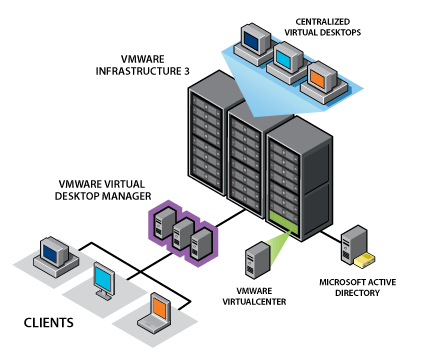
VMware: VDI (VDM2) released


Vanaf vandaag kun je de VDI oplossing van VMware aanschaffen. In deze post vindt alvast wat links naar nuttige informatie.

Deliver Desktops from the Data Center

Tighten control of corporate assets and simplify desktop management with VMware Virtual Desktop Infrastructure (VDI). This comprehensive desktop virtualization solution lets you replace traditional PCs with virtual machines that you can manage from the data center in order to:

  • Extend powerful VMware Infrastructure 3 capabilities such as business continuity and disaster recovery to your desktops.
  • Streamline desktop management to reduce operating costs and increase control.
  • Deliver complete desktop environments with greater application compatibility.

vdm_scheme


Hier een overzicht van de beschikbare whitepapers