Hide Drives within Windows Explorer


Standaard kun je in de policy’s van Windows 2000 / 2003 alleen de volgende setting doen t.b.v het verbergen van drives in Windows Explorer
hidedrives2.gif

In de meeste gevallen wil je meer drives kunnen verbergen. Dit kun je als volgt doen:

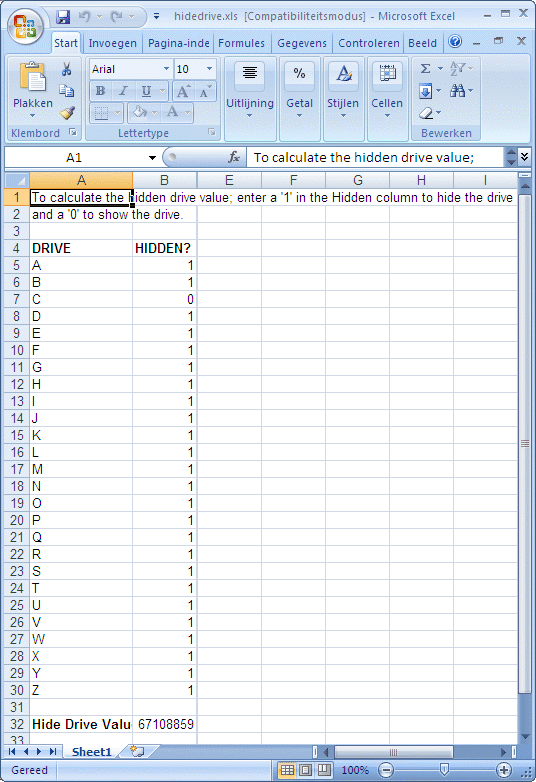
Download de onderstaande excel sheet vanaf hier: http://msterminalservices.org. Deze heb je nodig voor het berekenen van de binaire code die je nodig hebt om deze policy te kunnen maken.
hidedrives1.gif

Vul de bovenstaande sheet in zoals jij het wilt hebben. Het cijfer 1 maakt de drive hidden en het cijfer 0 laat de drive zichtbaar. Nadat je de sheet hebt ingevuld kopieer je de inhoud van de cel Hide Drive Value. Deze waarde heb je later nodig bij het bewerken van de ADM file.

Open de GPO die wilt gaan aanpassen. Vraag daarna de eigenschappen op zodat je het onderstaande scherm te zien krijgt.
hidedrives7.gif
Kopieer de Unique name en doe daarna een start – run – \\dcnaam\sysvol\domainname\policies\Uniquename gevolgt door {enter}.

Open nu de System.adm file in wordpad of een andere texteditor.

Zoek vervolgens de Policy !!Nodrives op. Voeg daar nu je eigen code in zoals ik heb gedaan met BCDEFLZOnly.
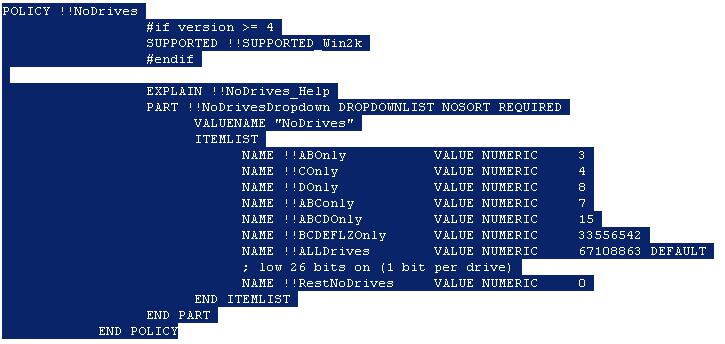
hidedrives3.gif

Doe dit vervolgens ook met de policy !!NoViewOnDrive.

Als laatste dien je een string value op te geven. Dit kun je onderaan de ADM file doen. Als voorbeeld kun je mijn waarde gebruiken BCDEFLZOnly.

hidedrives4.gif

Nadat je de wijzigingen hebt doorgevoerd sla je het bestand op. Sluit vervolgens de MMC af en start deze opnieuw op.

Nu kun je de nieuwe waarde instellen en worden de drives die jij wilt verborgen.
hidedrives5.gif

How to: Remove Windows Security Warning when starting *.LNK


Als je een programma wilt starten vanaf een share dan kan het zijn dat je onderstaande melding krijgt:

openfilewarning.gif

Mijn collega “ICT-Freak” Jimmy heeft hier een mooie oplossing voor.

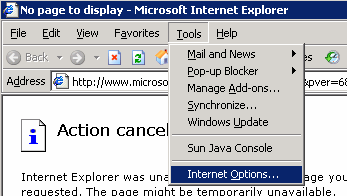
Start Internet Explorer, Tools, Internet Options

openfilewarning1.gif

Klik op Custom Level

openfilewarning2.gif

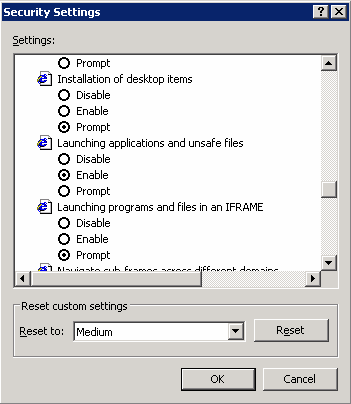
Scroll naar beneden totdat je bij Launching applications and unsafe files

Klik dan op ENABLE

openfilewarning3.gif

Dan op OK

Maar je kan ook de volgende Registry key gebruiken..

Is een Current User Key:

Windows Registry Editor Version 5.00

[HKEY_CURRENT_USER\Software\Microsoft\Windows\CurrentVersion\Internet Settings\Zones\3]
“1806”=dword:00000000

Als je de tekst tussen de balken kopieert en plakt in een Notepad en dan opslaat als een *.reg bestand dan kan je het direct gebruiken,
Onthou het is een User setting dus de gebruiker moet eerst uitloggen en dan weer inloggen voordat het effect heeft.

Hou rekening mee dat, mocht er een Group policy hier van actief zijn… die is dan van kracht en niet deze registry setting.

How to: Create the Show Desktop icon


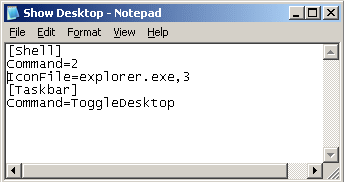
Open notepad. Kopieer de onderstaande tekst en plak deze in het lege notepad document.

[Shell]
Command=2
IconFile=explorer.exe,3
[Taskbar]
Command=ToggleDesktop

showdesktop1.gif

Sla het document op als Show Desktop.scf en kies tijdens het opslaan voor de optie All Files.

Als je het Show Desktop.scf bestand op het bureaublad hebt opgeslagen hoef je deze alleen nog maar te kopieren naar de Quicklaunch bar en voor de zekerheid ook naar C:\Documents and Settings\Default User\Application Data\Microsoft\Internet Explorer\Quick Launch en C:\Documents and Settings\All Users\Application Data\Microsoft\Internet Explorer\Quick Launch

showdesktop2.gif

Cached Copies of Roaming Profiles


Om er voor te zorgen dat alle roaming profiles netjes worden verwijderd zodra een gebruiker uitlogt, kun je de volgende policy aanzetten.

Computer Configuration – Administrative Templates – System – User Profiles

– Delete cached copies of romaing profiles
– Log users off when romain profile fails
– Maximum retries to unload and update user profile
– Add the Administrators security group to roaming user profiles

cachedprofiles.gif

Na het instellen van de Policy (GPO) moet je de User Profile Hive Cleanup service installeren op de desbetreffende server of client.

Download hier de tool UPHCleanup

Dit kun je ook via een gpo doen:

Computer Configuration – Software installation

– Hier voeg je het MSI bestand toe (Dit bestand moet wel op een share staan)

deploygpouphcleanup.gif

Daarna moet de server of client opnieuw worden gestart, voordat de nieuwe instellingen geactiveerd worden.

Customize Places Bar in Windows (Save as)


Na het aanpassen van de Places Bar in Office wilde ik ook de Places Bar aanpassen voor Windows. Na wat zoeken op google.com kwam ik op de site van boyarick. Hij heeft een mooie handleiding geschreven over hoe je een custom Places Bar aan kun maken.

Na het invoeren van onderstaande registry key:
Windowsopensavedialogue.zip

Komt krijg je het onderstaande scherm als eindresultaat.

Je kunt het ook via een GPO (Group Policy Object) invoeren.

Navigeer naar de desbetreffende GPO en ga vervolgens naar:

User Configuration Windows Components Windows Explorer Common Open File Dialog

Daar kun je onderstaande settings invoeren.

De onderstaande waarde heb ik ingevuld.

Overzicht van de reeds bestaande waarden.

Unable to connect to Logical Disk Manager service


windows.gif

Het kan voorkomen dat je de foutmelding “Unable to connect to Logical Disk Manager service” in de Disk Management console krijgt. Dit kun je oplossen door de onderstaande stappen uit te voeren.

diskmanager1.gif

  • Deze melding wordt veroorzaakt omdat de Logical Disk Management Service gestop en disabled is.

diskmanager2.gif

  • Zodra je de service start en de Disk Management Console opnieuw opent werkt alles weer naar behoren.

diskmanager3.gif

Group Policy Management Console


De Group Policy Management Console (GPMC) is vlak na de release van Windows Server 2003 uitgekomen. Deze tool is bijzonder hulpzaam bij het aanmaken en beheren van GPO’s.

Quote van de Technet site:
Key features delivered via GPMC include:

A unified graphical user interface (GUI) that makes Group Policy much easier to use.

  • Backup/restore of Group Policy objects (GPOs).
  • Import/export and copy/paste of GPOs and Windows Management Instrumentation (WMI) filters.
  • Simplified management of Group Policy–related security.
  • HTML reporting for GPO settings and Resultant Set of Policy (RSoP) data.
  • Scripting of Group Policy related tasks that are exposed within this tool (not scripting of settings within a GPO).

Download de tool hier: GPMC

Event ID 1010 (MsGina)


windows.gif
“Failed to set the user”s home directory (Drive <drive letter>: connected to Share \\<computer name>\<share name>).
For more information, see Help and Support Center at http://go.microsoft.com/fwlink/events.asp.
Data:
0000: b3 04 00 00″

Deze foutmelding komt voor op een omgeving waar de homedir geconfigureerd is binnen de Active Directory en waar de homedrive ook via een loginscript word aangekoppeld. Als je een van de twee disabled is de foutmelding verdwenen.

System File Checker with Windows Server 2003


Het kan wel eens voorkomen dat er systeem bestanden van Windows corrupt raken. Hiervoor heeft Microsoft met de komst van Windows ME de tool SFC.exe gemaakt.SFC.exe controlleerd de systeem bestanden op fouten. Mocht het zo zijn dat er fouten zijn geconstateerd dan repareerd SFC.exe deze fouten.

Het commande voor SFC.exe gaat als volgt:

sfc /scannow

Nu krijg je onderstaande scherm te zien:

Nadat de wizard klaar is zouden alle bestanden weer correct moeten zijn.

bron: windowsnetworking.com