Windows: Powercfg.cpl as a non-administrator


In deze post lees je hoe je users rechten kunt geven op de powercfg.cpl. Dit kan handig zijn voor gebruikers met een laptop die zelf de poweroptions moeten kunnen aanpassen.

Domain Controller

De volgende registry keys dien je toe te voegen aan de GPO. Dit doe je op Machine niveau.

Computer Configuration | Windows Settings | Registry

poweroptions.gif

Vervolgens geef je de Domain Users groep Full Control
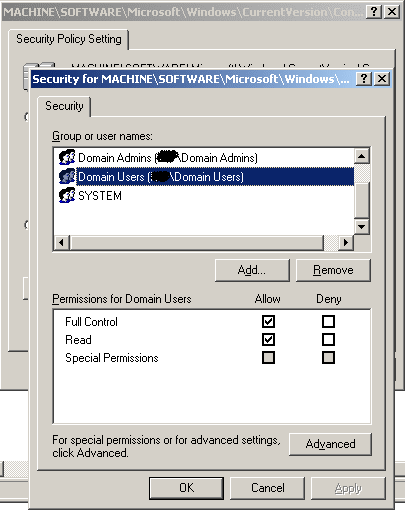
poweroptions2.gif

De volgende stap is het publiceren van de powercfg.cpl. Dit doe je op User niveau.

User Configuration | Administrative Templates | Show only specified Control Panel applets

Enable de policy
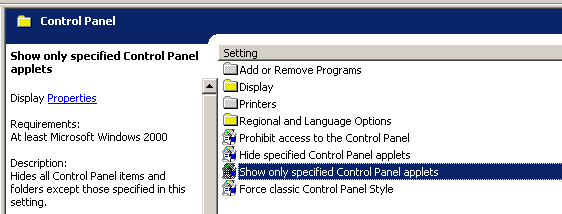
poweroptions3.gif

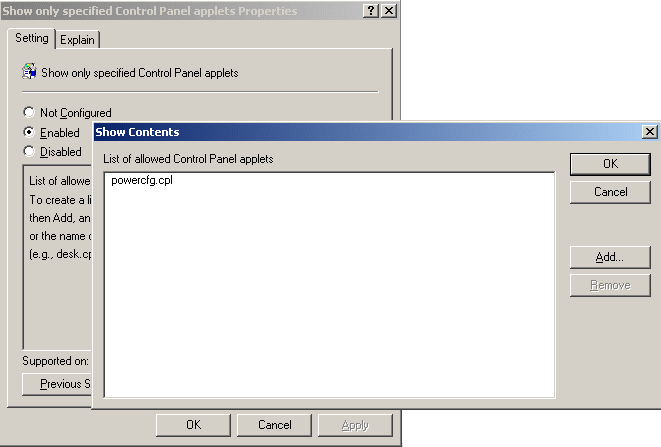
en voeg powercfg.cpl toe.

poweroptions4.gif

Client

Na een reboot van de client kan deze het Control Panel openen.

poweroptions_client.gif

Vervolgens kan de gebruiker de verschillende opties configureren.

poweroptions_client1.gif


bron: http://blogs.msdn.com/aaron_margosis/

Power saving options through GPO: EZ GPO


Terra Novum heeft een ADM template ontwikkeld waarmee de power options d.m.v. een GPO te beheren zijn.

Hieronder zie je een screenshot van de template in actie

De ADM Template kun je hier downloaden.
http://www.terranovum.com/


bronnen: http://www.amset.info/ http://www.terranovum.com/

How to: Disable DEP in Windows Vista


Naar aanleiding van mijn eerdere post  over het uitschakelen van DEP in Windows XP, kreeg ik veel vragen over hoe je DEP uit kunt schakelen in Windows Vista. Hierbij het antwoord.

Tech-recipes heeft een duidelijke post gemaakt over het uitschakelen van DEP.

Hier een quote van de post:

Click Start
Click All Programs
Click Accessories
Right Click on Command Prompt
Left click on Run as Administrator
Click the Allow button if it asks you for permission

voer het volgende commando uit:

bcdedit.exe /set {current} nx AlwaysOff

Hit enter and you should see the confirmation: Operation Completed Successfully
Reboot and DEP should be off.


bron: http://www.tech-recipes.com/

Server responds very slow when shadow copies are running


Event Id’s

eventID : 7001

VSS

VssAdmin: Unable to create a shadow copy: The shadow copy provider had an error. Please see the system and application event logs for more information.
Command-line: ‘C:\WINDOWS\system32\vssadmin.exe Create Shadow /AutoRetry=5 /For=\\?\Volume{c5b975b9-d6bc-11da-90ad-0050569c1bf5}\’.

eventid 12317,

File Server Resource Manager failed to enumerate share paths or DFS paths. Mappings from local file paths to share and DFS paths may be incomplete or temporarily unavailable. FSRM will retry the operation at a later time.

Event ID 12289, VSS

Volume Shadow Copy Service error: Unexpected error DeviceIoControl(\\?\Volume{c5b975b9-d6bc-11da-90ad-0050569c1bf5} – 0000012C,0x0053c008,000374C0,0,000384C8,4096,[0]). hr = 0x80070005.

For more information, see Help and Support Center at http://go.microsoft.com/fwlink/events.asp

Oplossing

Microsoft heeft een patch vrijgegeven welke een aantal shadow copies problemen oplost. Je kunt patch hier downloaden KB891957

Mocht deze patch het probleem niet verhelpen dan kun het als volgt oplossen: Restore de shadow copies configuratie naar default, dus disabled. Let op! alle shadow copies gaan verloren als je dit doet!

Configureer nu shadow copies zoals het was voordat je het naar default had gezet.

Mogelijke Oorzaak

Mijn collega ICT-Freak Jimmy kreeg deze event id’s nadat hij de partities van zijn fileserver had vergroot.

How To: Disable Authentication within Remote Desktop Connection 6 Client


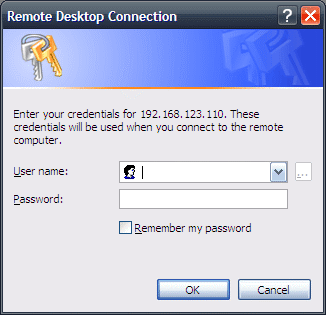
Je kent het wel, je doet Start – Run – mstsc /v servernaam /console om een server over te nemen en pats het onderstaande scherm verschijnt.

rdp6_2xauthentication.gif

Mijn collega ICT-Freak Jimmy heeft de oplossing gevonden voor het bovenstaande scherm. Hij stuite op de volgende link: http://forums.microsoft.com/TechNet waar IvanBrug de oplossing post. Thanx Ivan.

test

De oplossing voer je als volgt uit, open de default.rdp in wordpad:

Start – Run – Wordpad C:\Documents and Settings\%Username%\My Documents\default.rdp {enter}

Voeg daarna de volgende regel toe aan de default.rdp

EnableCredSSPSupport:i:0

Nu ben je van die vervelende melding af.

Mocht je nog custom RDP files hebben, dan dien je deze ook aan te passen met de bovenstaande regel.


Bron: http://forums.microsoft.com/TechNet

Windows Setup Hangs on Formatting when using a NFS datastore and ESX 3.0.1


Nadat ik het NFS verhaal in Windows geconfigureerd had (zie eerdere post:NFS on Windows 2003) wilde ik deze ook gaan gebruiken als datastore voor een aantal VM’s.

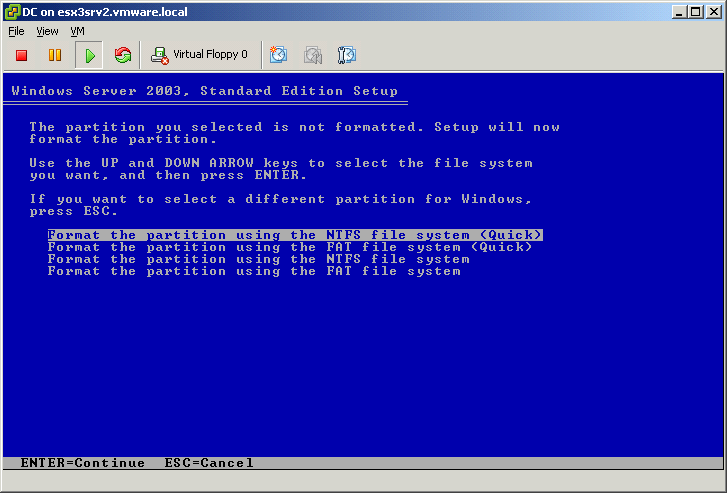
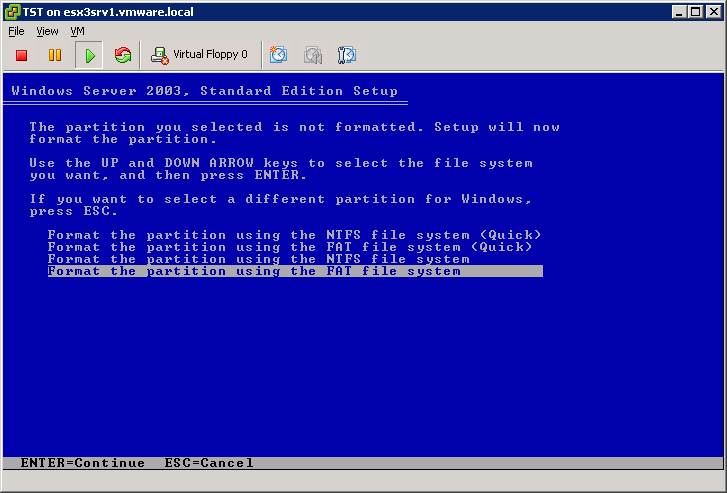
Dus ik had een VM gemaakt voor Windows Server 2003, Standard Edition. Toen ik bij het partitioneren van de hdd de partitie op NTFS quick wilde formateren liep dit helaas vast.

winsetuponnfsdatastore.gif

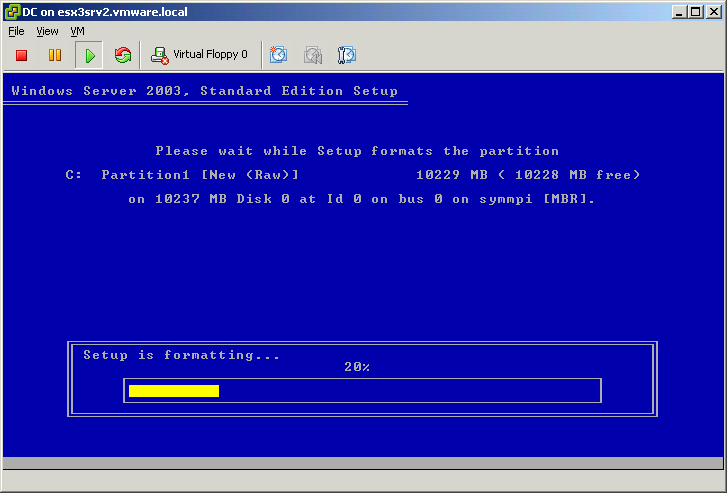
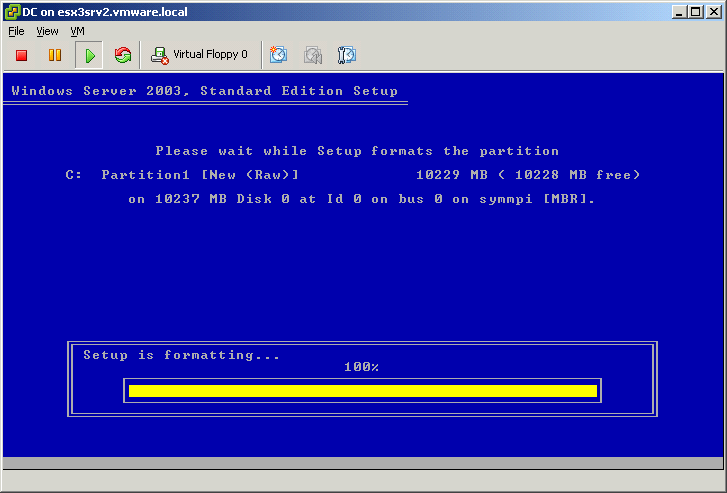
Het formateren blijft hangen op 20%.
winsetuponnfsdatastore1.gif

Na wat testen liep kwam ik erachter dat de setup alleen door loopt als je de partitie op FAT32 formateerd.
winsetuponnfsdatastore2.gif

Weet je het zeker?
winsetuponnfsdatastore3.gif

De partitie wordt geformateerd.
winsetuponnfsdatastore4.gif

Nadat de Windows installatie klaar is kun je met het volgende commando de partitie converteren naar NTFS
Convert C: /FS:NTFS