

In deze post beschrijf ik hoe je een NFS share kunt maken op een Windows Server. Deze share gebruik ik binnen ESX3 als vmimages LUN. Zodat ik mijn iso bestanden makkelijk kan beheren en aan kan bieden aan de ESX servers.
Installing NFS
NFS kun je installeren op een Windows Server 2003. In de R2 release zit het er standaard in. Heb je geen R2 dan kun je Microsoft Services for Unix downloaden en installeren. Dit werkt bijna hetzelfde als in R2.
Windows Server 2003 R2
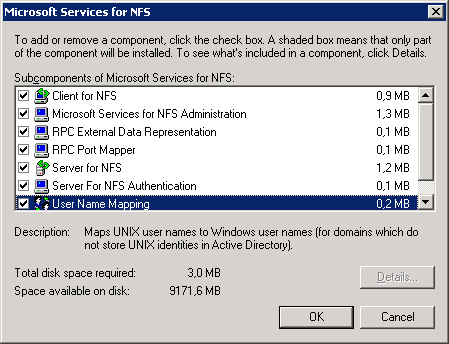
Open Control Panel. Ga naar Add/Remove Programs. Add/Remove Windows Components en klilk op Other Network File and Print Services. Vervolgens klik je op Microsoft Services for NFS. Klik daarna op details.
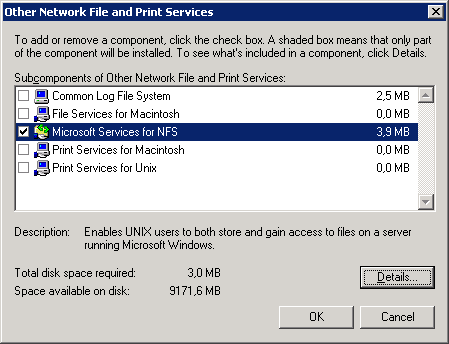
Zorg ervoor dat alles aangevinkt is.
Windows 2000 / 2003
Mocht je geen beschikking hebben tot Windows Server 2003 R2 dan kun je hier Windows Service For Unix downloaden: http://www.microsoft.com.
Het installeren spreek voor zich. Nadat je de software hebt geïnstalleerd, werkt alles zo ongeveer hetzelfde als in Windows Server 2003 R2. Kom je er niet uit lees dan deze post http://www.rtfm-ed.co.uk
Configuring UserMapping
Om er voor te zorgen dat je kunt authenticeren op beide platformen dien je een usermapping aan te maken. Dit gaat als volgt.
Kopieer de volgede bestanden vanaf je ESX server naar een folder op je Windows server waar NFS op is geïnstalleerd. Bijvoorbeeld C:\ETC.
- passwd
- group
Deze bestanden vindt je in de /etc directory op je ESX server.
Open nu de MMC via Start – Programs – Administrative Tools. Vervolgens klik je met de rechtermuisknop op User Name Mapping en vraag je de properties op.
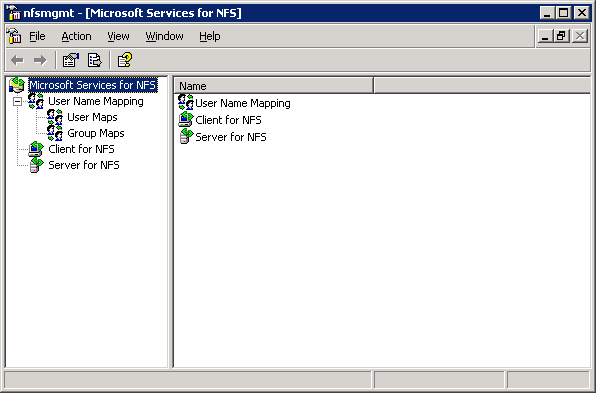
Vink nu Use Password and Group files aan en defineer de paden naar de eerder gekopieerd files.

Klik nu met rechts op User Maps gevolgt door Create Map

Selecteer nu je Windows domain en klik op List Windows Users en selecteer daar Administrator. Doe dit ook voor de Unix users en selecteer het root account gevolgt door Add.
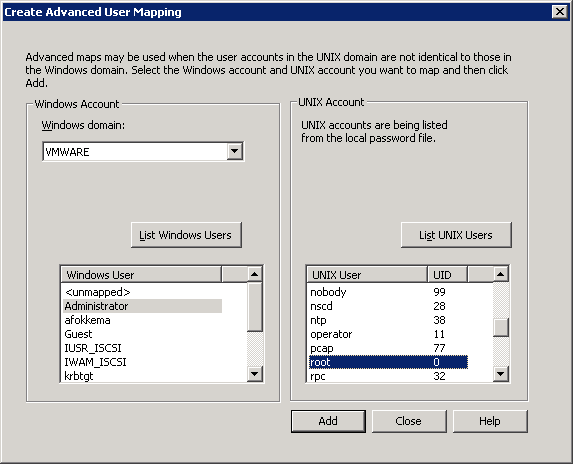
Zoals je ziet is mapping nu aangemaakt.

NFS Share
Nu zijn we aangekomen op het punt om een NFS share te maken. Maak een folder aan bijvoorbeeld genaamd vmimages. Vraag de properties op van de folder. Klik op het tabblad NFS Sharing.
Nu klik je op Share this folder. Zoals je ziet werkt dit hetzelfde als een gewone Windows share.

Nadat je de share hebt gedefineerd klik je op Permissions. Stel hier de permissions in. Let op zorg ervoor dat Allow root access is aangevinkt.
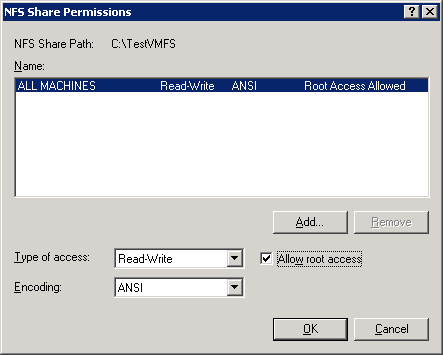
De share is nu gereed.
Configuring ESX 3.0.x
Nu de share is aangemaakt wordt het tijd om deze binnen ESX 3 te gaan benutten.
Login op de ESX server via de VI client. Klik op de Server en ga vervolgens naar het tabblad configuration. Klik nu op storage gevoglt door Add Storage.
Klik daarna op Network File System.

Configureer de parameters en klik op next.

De NFS share is geconfigureerd.
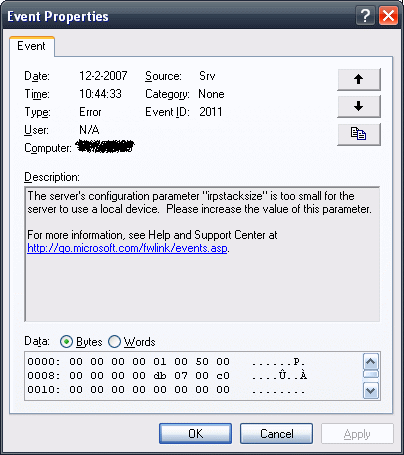
Zie deze post voordat je een Windows VM gaat installeren.
bron: http://www.rtfm-ed.co.uk http://www.vmware.com/community











 ICT-Freak.nl