How to: Remove Windows Security Warning when starting *.LNK


Als je een programma wilt starten vanaf een share dan kan het zijn dat je onderstaande melding krijgt:

openfilewarning.gif

Mijn collega “ICT-Freak” Jimmy heeft hier een mooie oplossing voor.

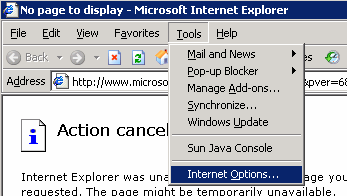
Start Internet Explorer, Tools, Internet Options
openfilewarning1.gif

Klik op Custom Level

openfilewarning2.gif

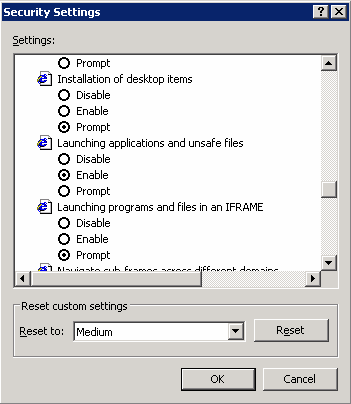
Scroll naar beneden totdat je bij Launching applications and unsafe files

Klik dan op ENABLE
openfilewarning3.gif

Dan op OK

Maar je kan ook de volgende Registry key gebruiken..

Is een Current User Key:

Windows Registry Editor Version 5.00

[HKEY_CURRENT_USER\Software\Microsoft\Windows\CurrentVersion\Internet Settings\Zones\3]
“1806”=dword:00000000

Als je de tekst tussen de balken kopieert en plakt in een Notepad en dan opslaat als een *.reg bestand dan kan je het direct gebruiken,
Onthou het is een User setting dus de gebruiker moet eerst uitloggen en dan weer inloggen voordat het effect heeft.

Hou rekening mee dat, mocht er een Group policy hier van actief zijn… die is dan van kracht en niet deze registry setting.
Windows Automated Installation Kit (WAIK)


Met deze software is het mogelijk om een unattended installatie voor te bereiden. Dit kun je doen door het creëren van Answerl files (Answer.xml) en setup images. Hoe dit in zijn werk gaat post ik later deze week.

System Requirements:
Supported Operating Systems: Windows Server 2003; Windows Vista; Windows XP
Windows Server 2003; Windows XP; Windows Vista

Download hier de bestanden: WAIK

Userguide

How To: DCPromo Unattended


Voor het unattended installeren van Active Directory dien je een Answerfile.txt aan te maken.

De Answerfile dient er ongeveer zo uit te zien:
[DCINSTALL]
ReplicaOrNewDomain=Domain
TreeOrChild=Tree
CreateOrJoin=Create
NewDomainDNSName=ICTFreak.nl
DNSOnNetwork=yes
DomainNetbiosName=ICTFreak
AutoConfigDNS=yes
SiteName=[active directory site name (optional)];
AllowAnonymousAccess=no
DatabasePath=%systemroot%\ntds
LogPath=%systemroot%\ntds
SYSVOLPath=%systemroot%\sysvol
SafeModeAdminPassword=”admin defined offline admin account password”
CriticalReplicationOnly=No
RebootOnSuccess=yes

De bovenstaande answerfile is voor een nieuwe DC in een nieuw forest. Als je een tweede domain controller wilt installeren dien je de onderstaande answerfile te gebruiken.

Als je een tweede DC wilt installeren dien je onderstaande Answerfile.txt aan te maken:

[DCINSTALL]
UserName=Administrator
Password=”admin defined admin account password”
UserDomain=ICTFreak
DatabasePath=%systemroot%\ntds
LogPath=%systemroot%\ntds
SYSVOLPath=%systemroot%\sysvol
SafeModeAdminPassword=”admin defined offline admin account password”
CriticalReplicationOnly=no
ReplicaOrNewDomain=Replica
ReplicaDomainDNSName=ICTFreak.nl
ReplicationSourceDC=servernamedc.ICTFreak.nl
RebootOnSuccess=yes

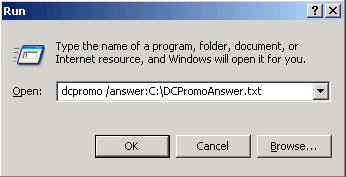
De setup start je als volgt:

dcpromounattend.gif

dcpromounattend1.gif

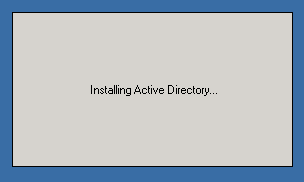
De Active Directory wordt geïnstalleerd.

dcpromounattend2.gif

En zo ziet het eruit nadat de automatische reboot heeft plaatsgevonden

dcpromounattend3.gif

Meer informatie vindt je in KB223757

How to: Create the Show Desktop icon


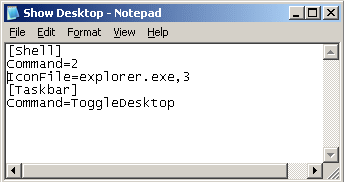
Open notepad. Kopieer de onderstaande tekst en plak deze in het lege notepad document.

[Shell]
Command=2
IconFile=explorer.exe,3
[Taskbar]
Command=ToggleDesktop

showdesktop1.gif

Sla het document op als Show Desktop.scf en kies tijdens het opslaan voor de optie All Files.

Als je het Show Desktop.scf bestand op het bureaublad hebt opgeslagen hoef je deze alleen nog maar te kopieren naar de Quicklaunch bar en voor de zekerheid ook naar C:\Documents and Settings\Default User\Application Data\Microsoft\Internet Explorer\Quick Launch en C:\Documents and Settings\All Users\Application Data\Microsoft\Internet Explorer\Quick Launch

showdesktop2.gif