Citrix: Configure Version 10.x of the Presentation Server Client Using Group Policies


Een quote uit document CTX112957

To configure version 10.x of the Presentation Server Client for Windows using Windows Group Policies, Citrix has created a Group Policy template called icaclient.adm with 23 Citrix-specific rules used to lock down the Presentation Server Client.

These configurations are used to modify the behavior of the Program Neighborhood Agent, Program Neighborhood, and the Web client.

Use this method for client preconfiguration in lieu of modifying the .ini files on the Presentation Server Client.

Procedure

  1. The icaclient.adm template is attached to this article. To use the template, extract the .zip file and save the .adm file locally.
  2. Import the template into the Group Policy Object Editor using Active Directory Users and Computers or using the Local Group Policy snap-in.
  3. Configure the Group Policy object (GPO) rules.

Zodra je de ADM file hebt toegevoegd, kun je de verschillende zaken configureren.

citrixclientadm

Script: Citrix PS 4.5 Restart script


In deze post vind je een Restart script die je kunt gebruiken bij het opnieuw starten van een Citrix Presentation Server 4.5 server. Dit script stopt alle Citrix Services en de Print Spooler. Daarna verwijderd hij alle spoolfiles en temp bestanden.


@ECHO OFF
ECHO -------------------------------------------------------------------------
ECHO File        : reboot.cmd
ECHO.
ECHO.
ECHO Purpose        : reboot script voor eenitrix server
ECHO.
ECHO Werking        : Stopt de Citrix en de Print Spooler Service(s). Disabled Logons.
ECHO.
ECHO Versiebeheer
ECHO ============
ECHO Datum               Versie    Door        Wijziging
ECHO -------------------------------------------------------------------------
ECHO 13:20 3-10-2007    0.1       AFA        Initial version
ECHO.
ECHO -------------------------------------------------------------------------
ECHO.

ECHO stopping the Citrix Services
NET STOP "Citrix ActiveSync Service" /y
NET STOP "Citrix Client Network" /y
NET STOP "Citrix Diagnostic Facility COM Server" /y
NET STOP "Citrix Encryption Service" /y
NET STOP "Citrix Health Monitoring and Recovery" /y
NET STOP "Citrix Independent Management Architecture" /y
NET STOP "Citrix MFCOM Service" /y
NET STOP "Citrix Print Manager Service" /y
NET STOP "Citrix Services Manager" /y
NET STOP "Citrix SMA Service" /y
NET STOP "Citrix XML Service" /y
NET STOP "Citrix XTE Server" /y

ECHO.
ECHO stopping the Print Spooler server
NET STOP "Print Spooler" /y

DEL "%Windir%\\System32\\spool\\PRINTERS\\*.* /q"

shutdown.exe -r -f -t 60 -c "Windows Server 2003 will now restart in 1 minute..."

Script: Add Computer to Workgroup or Domain


Const JOIN_DOMAIN             = 1
Const ACCT_CREATE             = 2
Const ACCT_DELETE             = 4
Const WIN9X_UPGRADE           = 16
Const DOMAIN_JOIN_IF_JOINED   = 32
Const JOIN_UNSECURE           = 64
Const MACHINE_PASSWORD_PASSED = 128
Const DEFERRED_SPN_SET        = 256
Const INSTALL_INVOCATION      = 262144

strDomain   = "FABRIKAM"
strPassword = "ls4k5ywA"
strUser     = "shenalan"
Set objNetwork = CreateObject("WScript.Network")
strComputer = objNetwork.ComputerName

Set objComputer = _
GetObject("winmgmts:{impersonationLevel=Impersonate}!\\\\" & _
strComputer & "\\root\\cimv2:Win32_ComputerSystem.Name='" _
& strComputer & "'")
ReturnValue = objComputer.JoinDomainOrWorkGroup(strDomain, _
strPassword, _
strDomain & "\\" & strUser, _
NULL, _
JOIN_DOMAIN + ACCT_CREATE)

Bron: http://msdn.microsoft.com/

Script: Join a Windows Domain


Ik kwam op vmtn deze post tegen van chimera. In deze post plaatste hij het onderstaande script.


rem -------------------------------- START ---------------------------------------
rem Joins the server to the domain and turns off autologon

rem Set location for registry file
set REGFILE="%TEMP%\\autooff.reg"
echo.

rem ****** Registry Header ******
echo Windows Registry Editor Version 5.00  %REGFILE%
echo.  %REGFILE%

rem ****** Turn off autologon setting ******
echo [HKEY_LOCAL_MACHINE\\SOFTWARE\\Microsoft\\Windows NT\\CurrentVersion\\Winlogon]%REGFILE%
echo "AutoAdminLogon"=%REGFILE%
echo "DefaultUserName"=%REGFILE%
echo "DefaultPassword"=%REGFILE%
echo. %REGFILE%

rem ****** Import registry and cleanup ******
regedit /s %REGFILE%
del %REGFILE%
set REGFILE=

rem Join computer to the domain
netdom join %COMPUTERNAME% /Domain:domainname /OU:"OU=server,DC=domain,DC=local" /UserD:domainadmin /PasswordD:password

rem Reboot
shutdown /r /t 10

rem -------------------------------- END -----------------------------------------

Om dit script in je eigen omgeving te kunnen gebruiken, hoef je alleen de volgende waarden aan te passen.

/Domain

/OU

/UserD

/PasswordD

Opmerking

Als je dit script wilt gebruiken, dan mag de server of pc nog niet bekend zijn in de Active Directory. Is dit wel het geval dan werkt het script niet.

EventID: 50 MrxSMB


Update 7 sept 2007: dit is helaas niet de oplossing voor onze omgeving.

Ik kwam deze KB tegen op de Microsoft site: KB325487


Het kan voorkomen dat je de onderstaande event melding krijgt. Ik kreeg deze net zoals mijn collega ICT-Freak Jimmy op de Citrix / Terminal Servers.

eventid50mrxsmb

Volgens deze website http://www.myitforum.com/ is de oplossing eenvoudig.

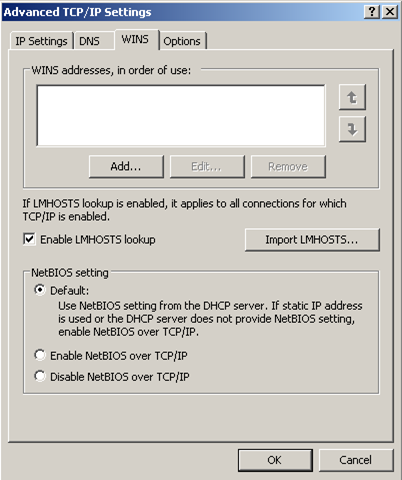
Standaard staat de WINS instelling zoals het onderstaande plaatje

defaultnetbiossettings

Als je dit aanpast zoals in het onderstaande plaatje, zou de melding niet meer mogen voorkomen.

mrxsmb_netbiossettings

bron: http://www.myitforum.com/

How To: Unattended Windows installation DVD


Mijn collega ICT Freak Jimmy had een unattended DVD gemaakt voor Windows XP SP2 met daarop diverse software wat automatisch geïnstalleerd word. Dat laatste deed hij via batch script. Ik wil dit eigenlijk wat mooier doen en kwam uit op het RunOnceEx principe. Meer informatie hier over vindt je hier http://unattended.msfn.org/

In deze how to laat ik zien hoe je een unattended DVD maakt die automatisch software installeerd, Registry keys aanpast en vervolgens alles opschoont.

Zodra je klaar bent ziet het er als volgt uit

unattendediso1

Deze how to is geïnspireerd door de website http://unattended.msfn.org/.

Continue reading “How To: Unattended Windows installation DVD”

Windows: Hardware Acceleration (Display Properties) through a script


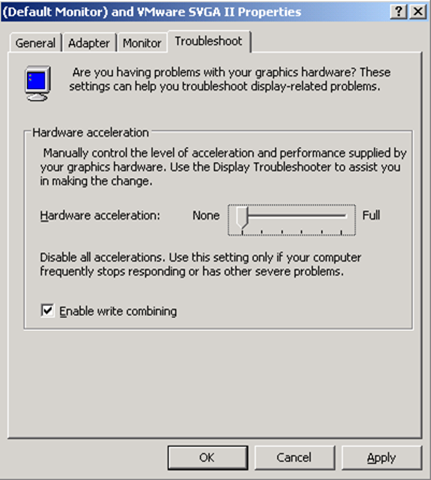
Zodra je een VM hebt geïnstalleerd, bijvoorbeeld met Windows Server 2003. Dan is het zo dat de hardware acceleration op none staat

hwaccelration

Dit kun je automatiseren via het tooltje hwaccel.exe.

Download de tool hier: http://www.teslacore.it/

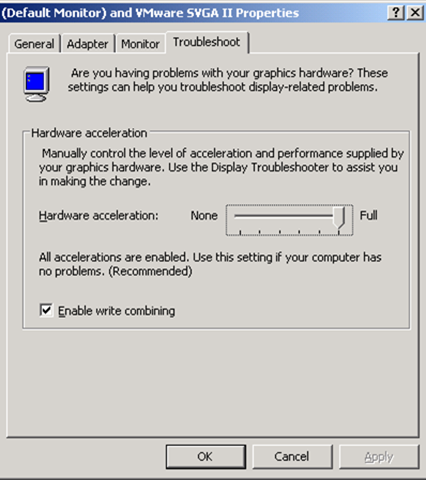
Dit tooltje klik je dubbel of run je via een script. Vervolgens krijg je het volgende scherm

hwaccelration1

Daarna staat de Hardware acceleration op Full

hwaccelration3

Mocht je deze tool uitvoeren via een script na een unattended installatie. Vergeet dan niet opnieuw op te starten.