How To: Disable Authentication within Remote Desktop Connection 6 Client


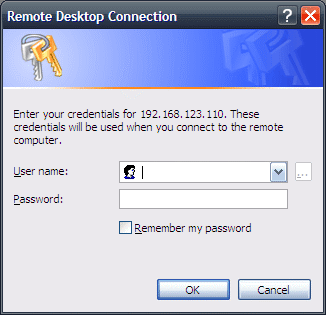
Je kent het wel, je doet Start – Run – mstsc /v servernaam /console om een server over te nemen en pats het onderstaande scherm verschijnt.

rdp6_2xauthentication.gif

Mijn collega ICT-Freak Jimmy heeft de oplossing gevonden voor het bovenstaande scherm. Hij stuite op de volgende link: http://forums.microsoft.com/TechNet waar IvanBrug de oplossing post. Thanx Ivan.

test

De oplossing voer je als volgt uit, open de default.rdp in wordpad:

Start – Run – Wordpad C:\Documents and Settings\%Username%\My Documents\default.rdp {enter}

Voeg daarna de volgende regel toe aan de default.rdp

EnableCredSSPSupport:i:0

Nu ben je van die vervelende melding af.

Mocht je nog custom RDP files hebben, dan dien je deze ook aan te passen met de bovenstaande regel.


Bron: http://forums.microsoft.com/TechNet

Windows Setup Hangs on Formatting when using a NFS datastore and ESX 3.0.1


Nadat ik het NFS verhaal in Windows geconfigureerd had (zie eerdere post:NFS on Windows 2003) wilde ik deze ook gaan gebruiken als datastore voor een aantal VM’s.

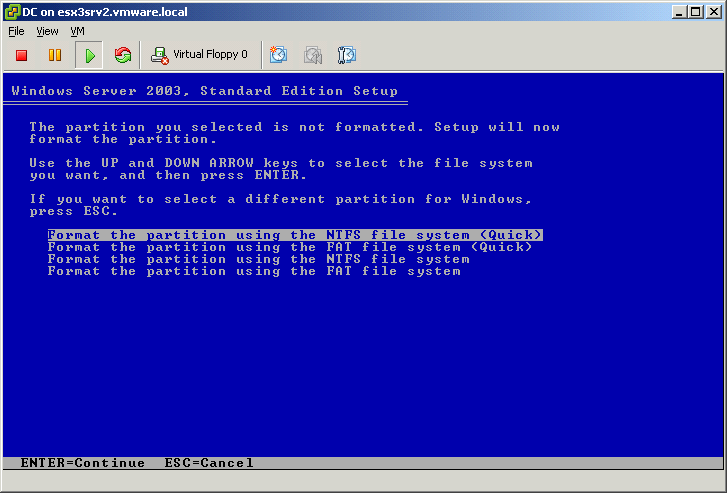
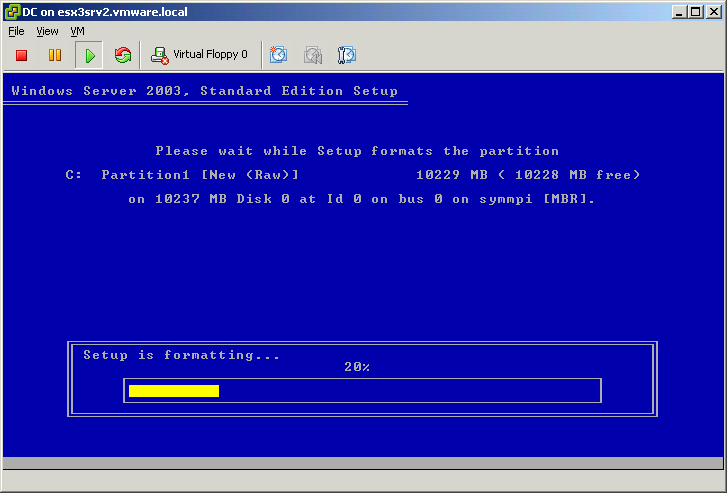
Dus ik had een VM gemaakt voor Windows Server 2003, Standard Edition. Toen ik bij het partitioneren van de hdd de partitie op NTFS quick wilde formateren liep dit helaas vast.

winsetuponnfsdatastore.gif

Het formateren blijft hangen op 20%.
winsetuponnfsdatastore1.gif

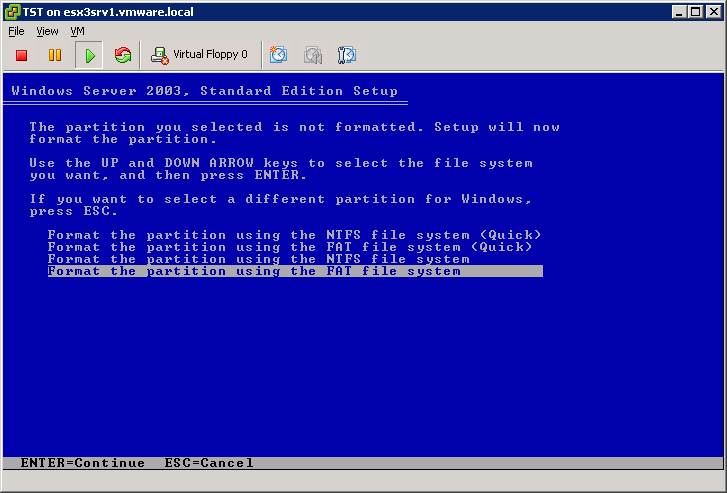
Na wat testen liep kwam ik erachter dat de setup alleen door loopt als je de partitie op FAT32 formateerd.
winsetuponnfsdatastore2.gif

Weet je het zeker?
winsetuponnfsdatastore3.gif

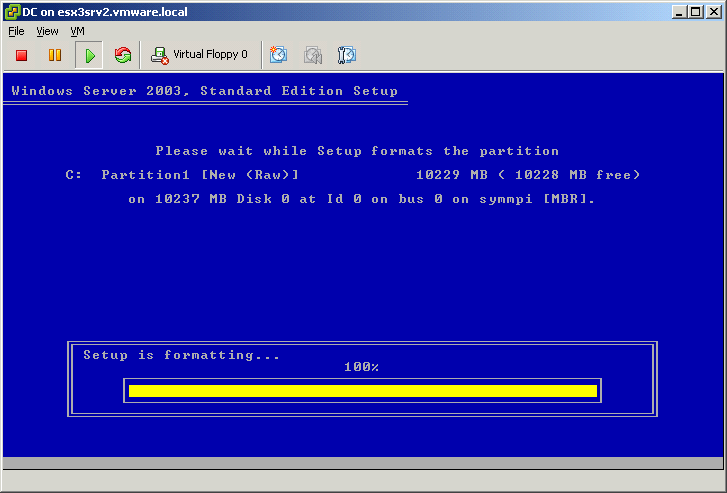
De partitie wordt geformateerd.
winsetuponnfsdatastore4.gif

Nadat de Windows installatie klaar is kun je met het volgende commando de partitie converteren naar NTFS
Convert C: /FS:NTFS

How to: NFS on Windows Server 2003 (R2) and VMware ESX 3.0.x


In deze post beschrijf ik hoe je een NFS share kunt maken op een Windows Server. Deze share gebruik ik binnen ESX3 als vmimages LUN. Zodat ik mijn iso bestanden makkelijk kan beheren en aan kan bieden aan de ESX servers.

Installing NFS

NFS kun je installeren op een Windows Server 2003. In de R2 release zit het er standaard in. Heb je geen R2 dan kun je Microsoft Services for Unix downloaden en installeren. Dit werkt bijna hetzelfde als in R2.

Windows Server 2003 R2

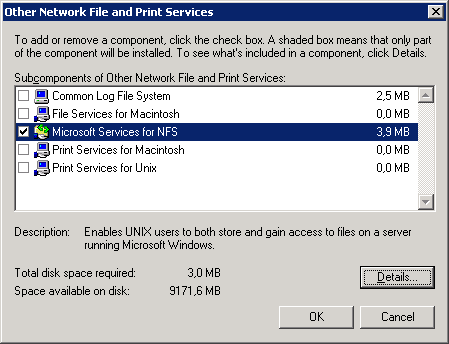
Open Control Panel. Ga naar Add/Remove Programs. Add/Remove Windows Components en klilk op Other Network File and Print Services. Vervolgens klik je op Microsoft Services for NFS. Klik daarna op details.

ms_nfs.gif

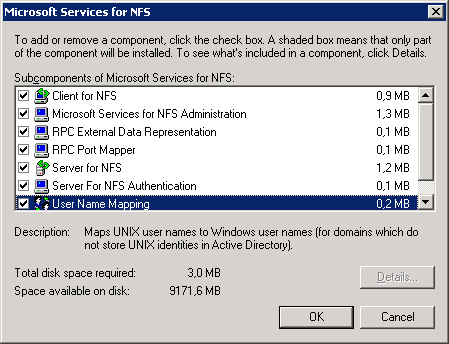
Zorg ervoor dat alles aangevinkt is.

ms_nfs1.gif

Windows 2000 / 2003

Mocht je geen beschikking hebben tot Windows Server 2003 R2 dan kun je hier Windows Service For Unix downloaden: http://www.microsoft.com.

Het installeren spreek voor zich. Nadat je de software hebt geïnstalleerd, werkt alles zo ongeveer hetzelfde als in Windows Server 2003 R2. Kom je er niet uit lees dan deze post http://www.rtfm-ed.co.uk

Configuring UserMapping

Om er voor te zorgen dat je kunt authenticeren op beide platformen dien je een usermapping aan te maken. Dit gaat als volgt.

Kopieer de volgede bestanden vanaf je ESX server naar een folder op je Windows server waar NFS op is geïnstalleerd. Bijvoorbeeld C:\ETC.

  • passwd
  • group

Deze bestanden vindt je in de /etc directory op je ESX server.

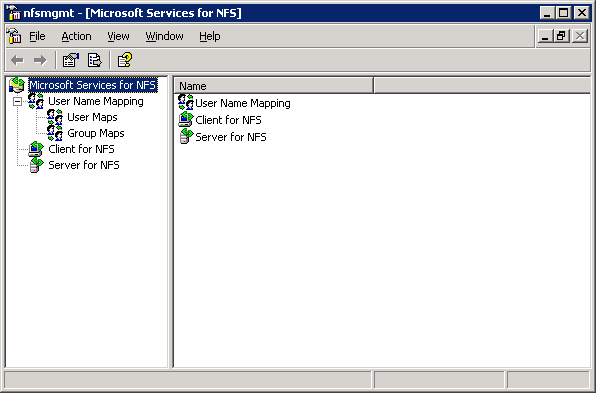
Open nu de MMC via StartProgramsAdministrative Tools. Vervolgens klik je met de rechtermuisknop op User Name Mapping en vraag je de properties op.

ms_nfs2.gif

Vink nu Use Password and Group files aan en defineer de paden naar de eerder gekopieerd files.

ms_nfs5.gif

Klik nu met rechts op User Maps gevolgt door Create Map

ms_nfs6.gif

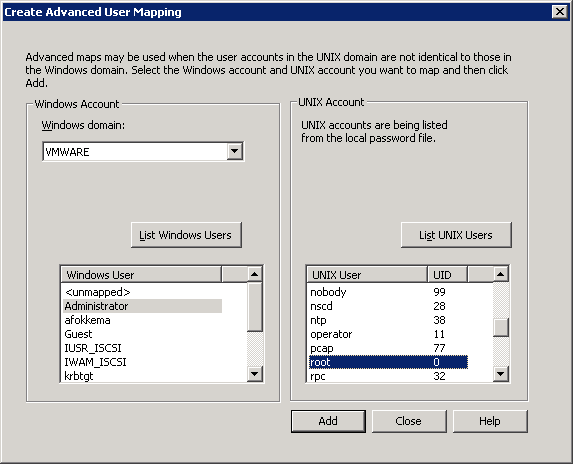
Selecteer nu je Windows domain en klik op List Windows Users en selecteer daar Administrator. Doe dit ook voor de Unix users en selecteer het root account gevolgt door Add.

ms_nfs7.gif

Zoals je ziet is mapping nu aangemaakt.

ms_nfs8.gif

NFS Share

Nu zijn we aangekomen op het punt om een NFS share te maken. Maak een folder aan bijvoorbeeld genaamd vmimages. Vraag de properties op van de folder. Klik op het tabblad NFS Sharing.

Nu klik je op Share this folder. Zoals je ziet werkt dit hetzelfde als een gewone Windows share.

ms_nfs3b1.gif

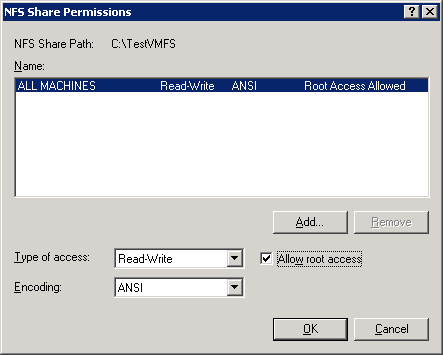
Nadat je de share hebt gedefineerd klik je op Permissions. Stel hier de permissions in. Let op zorg ervoor dat Allow root access is aangevinkt.

ms_nfs4.gif

De share is nu gereed.

Configuring ESX 3.0.x

Nu de share is aangemaakt wordt het tijd om deze binnen ESX 3 te gaan benutten.

Login op de ESX server via de VI client. Klik op de Server en ga vervolgens naar het tabblad configuration. Klik nu op storage gevoglt door Add Storage.

Klik daarna op Network File System.

ms_nfsesx.gif

Configureer de parameters en klik op next.

ms_nfsesx1.gif

De NFS share is geconfigureerd.

Zie deze post voordat je een Windows VM gaat installeren.


bron: http://www.rtfm-ed.co.uk http://www.vmware.com/community

How to: Disable DEP (Data Execution Prevention)


Meer informatie over DEP vindt je in de volgende KB artikelen: KB875351 en KB875352

De DEP feature vindt je onder het volgende tabblad:

dep1.gif

De DEP feature kun je alleen uitschakelen via de boot.ini. Dit doe je als volgt:

StartRunnotepad.exe C:\boot.ini

Het enige wat je aan hoeft te passen is het volgende: /noexecute=optin naar /noexecute=AlwaysOff.

[boot loader]
timeout=30
default=multi(0)disk(0)rdisk(0)partition(2)\WINDOWS
[operating systems]
multi(0)disk(0)rdisk(0)partition(2)\WINDOWS=”Microsoft Windows XP Professional” /noexecute=optin /fastdetect

[boot loader]
timeout=30
default=multi(0)disk(0)rdisk(0)partition(2)\WINDOWS
[operating systems]
multi(0)disk(0)rdisk(0)partition(2)\WINDOWS=”Microsoft Windows XP Professional” /noexecute=AlwaysOff /fastdetect

Hierna nog even de PC of Server opnieuw opstarten en zoals je in het onderstaande plaatje ziet, is de DEP feature uitgeschakeld.

dep2.gif

Hier lees je hoe je DEP uitzet in Windows Vista

How To: VMWare VirtualCenter 2 Alarms and Notification


In deze post laat ik jullie zien hoe je een e-mail notification kan koppelen aan een VirtualCenter Alarm. Voordat we beginnen heb je een SMTP server nodig. Dit kan de bestaande Exchange / Lotus Domino server zijn, maar je kunt ook gebruik maken van de e-mail server van Windows Server 2003. Hoe je deze installeert en configureerd lees je nu.

Local SMTP Server in Windows Server 2003

Open Control Panel. Ga naar Add/Remove Programs. Add/Remove Windows Components en vink de E-mail Services aan.

w2k3mailserver1.gif

Nadat de setup wizard klaar is, open de Server Manager console (Start – Programs – Administrative Tools). Klik vervolgens op Manage this mail server.

w2k3mailserver2.gif

Klik op New Domain om een nieuwe mail domain toe te voegen.

w2k3mailserver3.gif

Geef het domain een naam.

w2k3mailserver4.gif

Nadat het mail domain is aangemaakt, voeg je een nieuwe Mailbox toe. Dit doe je door op Add Mailbox te kliken.
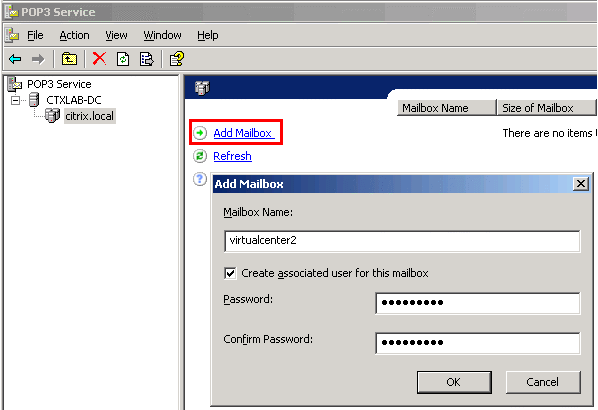
w2k3mailserver5.gif

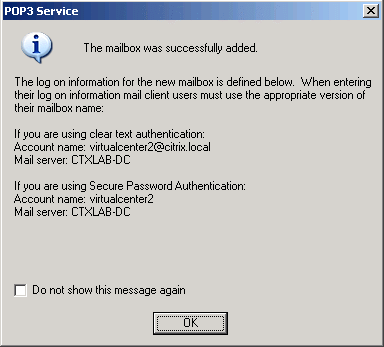
De Mailbox is aangemaakt.

w2k3mailserver6.gif

Voor meer informatie zie de volgende website: http://www.ilopia.com

VirtualCenter 1.4

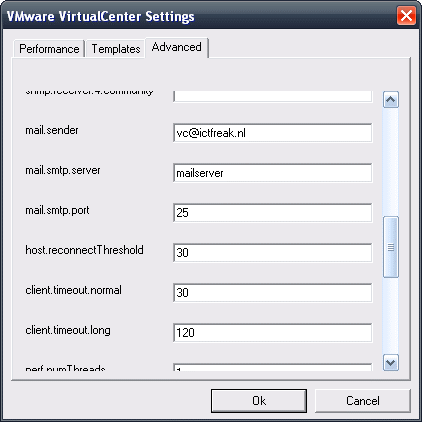
Voordat je met e-mail notificatie aan de slag kunt, moet VirtualCenter eerst geconfigueerd worden. Klik op FileVMware VirtualCenter Settings.

Klik op het tabblad Advanced.

Stel nu de volgende opties in:

  • mail.sender
  • mail.smtp.server
  • mail.smtp.port

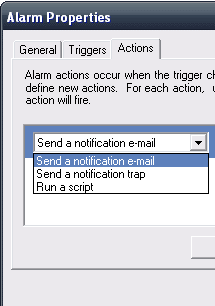
Als je de Alarms wilt gaan configureren kllik je op de Server Farms node in VirtualCenter. Vervolgens klik je op het alarm waar je de e-mail notificatie wilt toevoegen.

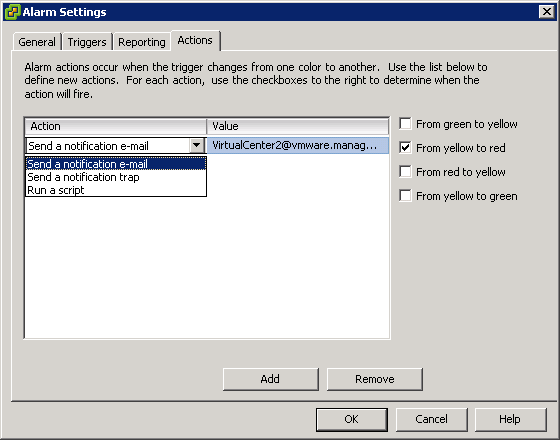
Je kunt uit drie verschillende acties kiezen:

  • Send a notification e-mail
  • send a notification trap (SNMP)
  • Run a Script

vcalarmsvc14_1.gif

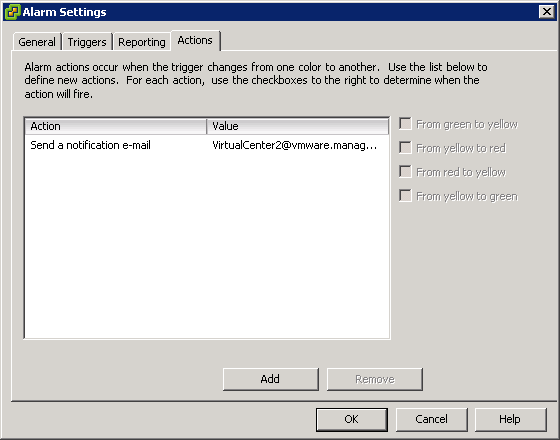
Voeg vervolgens de e-mail actie toe
vcalarmsvc14_3.gif

Configureer de settings
vcalarmsvc14_4.gif

VirtualCenter 2.0.1

vcalarmsvc201_1.gif

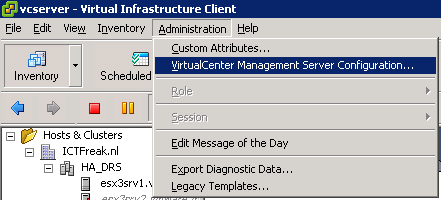
Open VirtualCenter 2.0.1. Klik op AdministrationVirtualCenter Management Server Configuration….

vcalarmsvc201_2.gif

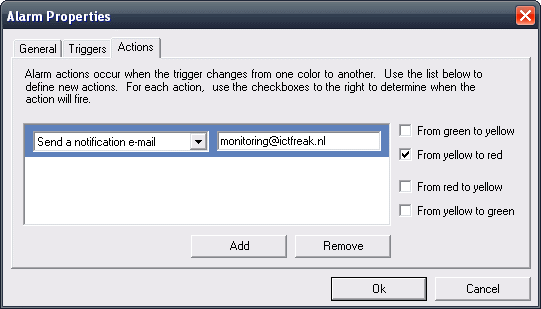
Als je de Alarms wilt gaan configureren kllik je op de Hosts & Clusters node in VirtualCenter. Vervolgens klik je op het alarm waar je de e-mail notificatie wilt toevoegen.

Je kunt uit drie verschillende acties kiezen:

  • Send a notification e-mail
  • send a notification trap (SNMP)
  • Run a Script

vcalarmsvc201_3.gif

Configureer de settings

vcalarmsvc201_4.gif

CPUBusy.vbs

Om te kunnen testen of de e-mail notificatie werkt, kun je gebruik maken van CPUBusy.vbs. Dit script zorgt ervoor dat vCPU van de VM op 100% gaat draaien.

Kopieer de onderstaande code in een text bestand en sla deze op als C:\cpubusy.vbs. Daarna kun je het script als volgt starten:

Start – Run – CMD {Enter}
cscript.exe C:\cpubusy.vbs


Dim goal
Dim before
Dim x
Dim y
Dim i

goal = 2181818

Do While True
before = Timer
For i = 0 to goal
x = 0.000001
y = sin(x)
y = y + 0.00001
Next
y = y + 0.01
WScript.Echo “I did three million sines in ” & Int(Timer – before + 0.5) & ” seconds!”
Loop

Notification E-Mail

Nadat je CPUBusy.vbs een tijdje hebt laten lopen, krijg je vanzelf een mailtje zoals hieronder afgebeeld.
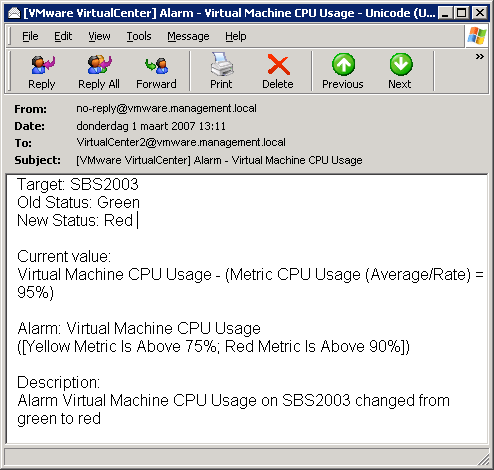
email.gif

EventID: 1004 MsiInstaller


Voor de onderstaande foutmelding is er eindelijk een oplossing gevonden.

1004.gif

Collega ICT-Freak Jimmy vond de volgende website: http://www.tek-tips.com/ daar stond de volgende oplossing:

Kopieer de onderstaande tekst in notepad en sla deze op als eventid1004fix.reg.

Windows Registry Editor Version 5.00

[HKEY_CURRENT_USER\Software\Microsoft\Office\9.0\Access]
“UserData”=dword:00000001
“OSAShortcut”=dword:00000001

[HKEY_CURRENT_USER\Software\Microsoft\Office\9.0\Binder]
“UserData”=dword:00000001
“OSAShortcut”=dword:00000001

[HKEY_CURRENT_USER\Software\Microsoft\Office\9.0\Common]
“UserData”=dword:00000001
“OSAShortcut”=dword:00000001

[HKEY_CURRENT_USER\Software\Microsoft\Office\9.0\Excel]
“UserData”=dword:00000001
“OSAShortcut”=dword:00000001

[HKEY_CURRENT_USER\Software\Microsoft\Office\9.0\MS Project]
“UserData”=dword:00000001
“OSAShortcut”=dword:00000001

[HKEY_CURRENT_USER\Software\Microsoft\Office\9.0\Osa]
“OSAShortcut”=dword:00000001
“UserData”=dword:00000001

[HKEY_CURRENT_USER\Software\Microsoft\Office\9.0\Outlook]
“UserData”=dword:00000001
“OSAShortcut”=dword:00000001

[HKEY_CURRENT_USER\Software\Microsoft\Office\9.0\PowerPoint]
“UserData”=dword:00000001
“OSAShortcut”=dword:00000001

[HKEY_CURRENT_USER\Software\Microsoft\Office\9.0\Shortcut Bar]
“UserData”=dword:00000001
“OSAShortcut”=dword:00000001

[HKEY_CURRENT_USER\Software\Microsoft\Office\9.0\Word]
“UserData”=dword:00000001
“OSAShortcut”=dword:00000001

Dit reg bestand kun je importeren via je reguliere loginscript of via het usrlogon.cmd door de volgende regel toe te voegen:

REGEDIT /S ?:\????\OfficeUD.REG


Bron: http://www.tek-tips.com/

EventID 1401: UPHClean and Symantec Antivirus


Na de upgrade van Symantec Antivirus 10.0.0.359 naar Symantec Antivirus 10.1.5.500 kwamen er een aantal helpdesk calls binnen over corrupte profielen op de Citrix Servers. Na een kijkje in de Eventvwr.msc kwam ik de onderstaande EventID tegen:

eventid1401_uphclean.gif

Na lang zoeken op google kwam ik erachter dat dit een know error was bij Symantec en dat ze nu eindelijk een Patch er voor hebben uitgegeven. De Patch kun je hier downloaden: http://service1.symantec.com/SUPPORT/.

Na het installeren van de Patch en het opnieuw starten van de server, zijn de eventid’s verdwenen en belangrijker nog, de profielen worden weer netjes opgeslagen en raken daardoor niet meer corrupt.


bron: http://service1.symantec.com/SUPPORT/.

Windows Update: Setup Error


wsuslogo.gif

Tijdens het uitvoeren van de weekelijkse updates kreeg ik de onderstaande foutmelding:

windowsupdateerror.gif

Deze foutmelding wordt veroorzaakt doordat de user geen rechten heeft op de Manage audit and security log policy (Computer Configuration | Windows Settings | Security Settings | Local Policy’s | User Rights Assignment | Manage audiging and security log ).

Voeg de desbetreffende user toe:
windowsupdateerror2.gif

Na het opnieuw starten van de Server of Client, wordt de policy uitgevoerd. Hierna kunnen de updates weer worden geïnstalleerd.


bron: KB888791 www.wsus.info/forums