VMware: VirtualCenter 2.5 Passthrough Authentication


Voeg -passthroughAuth -s vchostname toe aan de Target regel.

vc25passthrough

Deze informatie komt van: http://www.vinternals.com/2008/02/virtualcenter-25-passthrough.html

At last! VMware have finally added passthrough auth support in VC 2.5, although it is currently classed as experimental. This is something I have been waiting / asking about for quite some time. And even better, it’s on by default! To use it, simply add -passthroughAuth -s vchostname to the end of the shortcut used to launch the VI 2.5 client.
By default it uses the Negotiate SSPI provider, however since they have fully implemented the interface you can change that behaviour to use Kerberos by adding the following within the <vpxd> node in the vpxd.cfg file on the VC server:
<sspiProtocol>Kerberos</sspiProtocol>

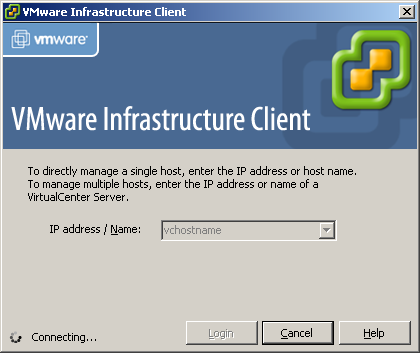
Daarna zie je het volgende scherm als je de VI client opstart:

vc25passthrough_2

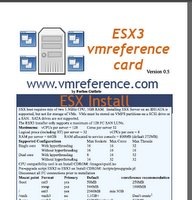
Forbes Guthrie released the VMreferencecard 1.0.1


vmreference

Nadat op 3 februari de versie 1 release was uitgekomen zag ik en samen met mij nog een aantal mensen dat er nog een paar kleine foutjes in stonden. Deze heeft Forbes inmiddels gefixed.


  • Correction to partition types (thanks to Arne Fokkema)
  • Addition of SQL express with VC 2.5 (thanks to Peter Vroomen)
  • Added check license site
  • added PROD_VC_EXPRESS
  • Random tidying


Download de laatste versie hier: vmreferencecard

VMware: VDI (VDM2) released


Vanaf vandaag kun je de VDI oplossing van VMware aanschaffen. In deze post vindt alvast wat links naar nuttige informatie.

Deliver Desktops from the Data Center

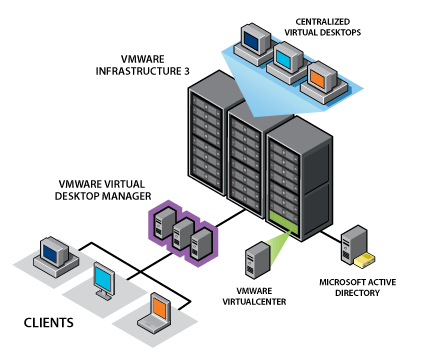
Tighten control of corporate assets and simplify desktop management with VMware Virtual Desktop Infrastructure (VDI). This comprehensive desktop virtualization solution lets you replace traditional PCs with virtual machines that you can manage from the data center in order to:

  • Extend powerful VMware Infrastructure 3 capabilities such as business continuity and disaster recovery to your desktops.
  • Streamline desktop management to reduce operating costs and increase control.
  • Deliver complete desktop environments with greater application compatibility.

vdm_scheme


Hier een overzicht van de beschikbare whitepapers

VMware: Installing Updates with VUM


In deze post zie je hoe ik mijn ESX 3.5 test server update via de VMware Update Manager. Ik ga er vanuit dat je de VUM al hebt geïnstalleerd en dat je de updates al gedownload hebt. Zo niet dan lees je hier hoe je dat kunt doen.

Selecteer de host die je wilt gaan updaten. In dit voorbeeld gaat het om esx3srv1.ictfreak.local. Daarna klik je op Attach Baseline….

VUM_1

Nu selecteer je de baseline die je wilt gaan gebruiken of je maakt er zelf een aan via Create New Baseline…

VUM_2

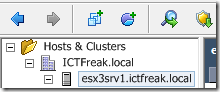
Klik nu nogmaals op de host en op het tabblad Update Manager. Klik daarna op het Scan icoon (tweede vanaf rechts).
VUM_3

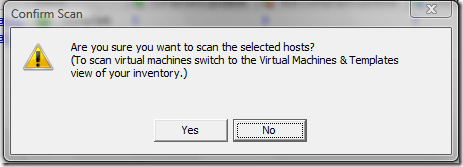
Klik Yes om de host te gaan scannen

VUM_5

Nu worden de firewall porten open gezet en de host word gescanned.

VUM_6

Nadat de scan klaar is krijg je het onderstaande scherm te zien.

VUM_7

Klik nu nogmaals op de host en dan op Remediate (eerste icoontje vanaf rechts).

VUM_3

Selecteer vervolgens de baselines.

VUM_8

Bij het tabblad Updates kun je zien welke updates er geïnstalleerd worden. Hier kun je eventueel ook Updates uitschakelen.

VUM_9

Opmerking: in eerste instantie kreeg ik hier een error en kon ik niet verdergaan. Na een herstart van de VirtualCenter service en de Update Manager service, kon ik wel gebruik maken van de Remediate optie.

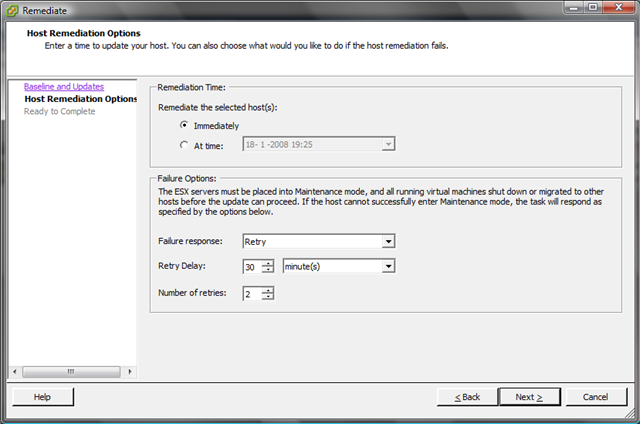
Ik wil de updates gelijk installeren dus kies ik voor de optie Immediately. Het is ook mogelijk om er een job voor te schedulen. Verder kun je hier instellen wat er moet worden gedaan, mocht er een update mis gaan. Ik heb dit op Default laten staan.

VUM_10

Nog even een overzicht van wat er gepatched gaat worden.

VUM_11

De ESX Server word in Maintenance mode geplaatst

VUM_12

En de updates worden stuk voor stuk geïnstalleerd.

VUM_13

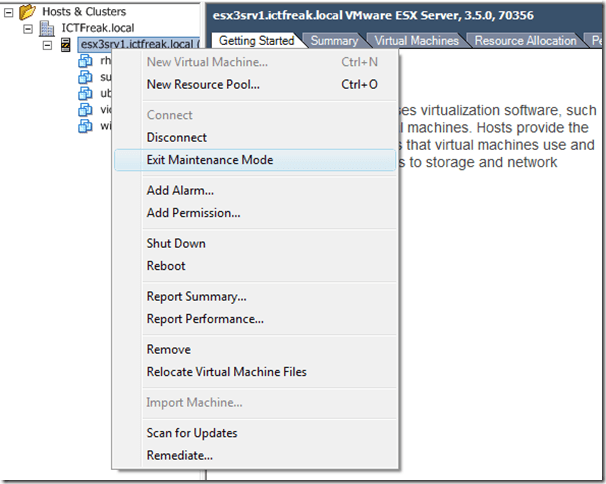
Nadat de updates klaar zijn, word de ESX Server opnieuw opgestart en hoeft deze alleen nog maar uit de maintenance mode gehaald te worden.
VUM_14

Zoals je ziet is het build nummer bijgewerkt naar 70356. De updates zijn geïnstalleerd. Nu kijken of al mijn VM’s nog willen starten 😉

VMware: Download Updates For VUM


Voordat je met de VUM aan de gang kunt gaan, moet je eerst de VUM Plugin installeren. Dit spreek denk ik wel voor zich.

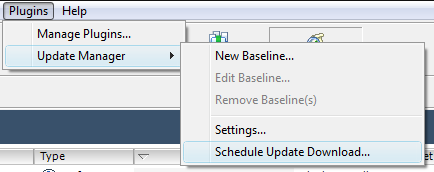
Nadat je de Update Manager Plugin hebt geïnstalleerd, kun je via het menu Plugins – Update Manager – Schedule Update Download…. een job aanmaken voor het downloaden van de updates.

VUM_Download_Patches_1

In deze post downloaden we alleen de ESX Server Updates

VUM_Download_Patches_2

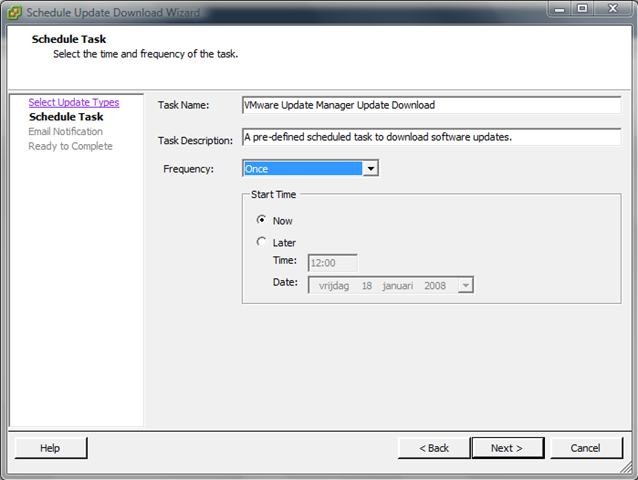
Ik wil dat de updates nu worden gedownload

VUM_Download_Patches_3

De updates worden gedownload.

VUM_Download_Patches_6

VMware: (Open Virtual Machine Format) OVF Tool


Na de post van Duncan op zijn website: www.yellow-bricks.com wilde ik wel wat meer weten van deze OVF tool.

Meer informatie over de OVF standaard vind je in dit document: ovf_tool.pdf

De OVF tool kun je hier downloaden: www.vmware.com/download/

Ik heb de OVF tool uitgepakt in de directory C:\OVFTool\

Vervolgens wilde ik de OVF tool gaan gebruiken maar kreeg ik de volgende foutmelding:

C:\Program Files\VMware\OVF Tool>ovftool.bat
The JAVA_HOME environment variable is not defined correctly.
It must point to a Java 2 SE JRE or JDK installation version 5
or better

Dit kun je als volgt oplossen:

  1. Download de JDK vanaf hier: http://java.sun.com/javase/downloads/index.jsp
  2. Installeer de JDK op de volgende lokatie: C:\Java\jdk
  3. Maak vervolgens de JAVA_HOME variable aan en laat deze verwijzen naar: C:\Java\jdk
  4. maak ook de OVF_HOME variable aan en laat deze verwijzen naar: C:\OVFTOOL

Vanaf nu kun je de OVF Tool gebruiken via de commandline of via de gui. In deze post maken we gebruik van de gui.

De gui kun je vanaf de commandline opstarten. Dit gaat via het volgende commando: C:\OVFTOOL\ovftool -i

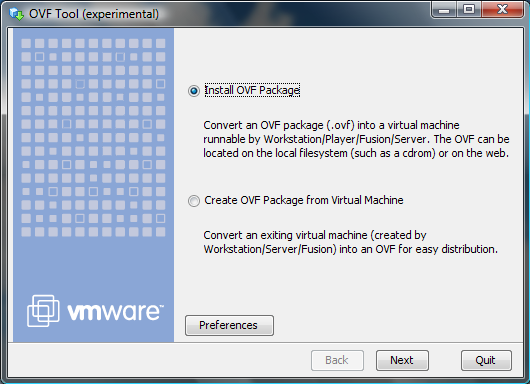
Het onderstaande scherm opent:

ovftool

Via de knop Preferences krijg je het onderstaande scherm. Hier heb ik de optie Use Workstation 6 OS types aangezet. Klik op Save om het scherm te sluiten.

ovftool_1

Nadat ik de preferences heb aangepast ga ik een ovf package installeren. Ook ik maak gebruik van de nostalgia VA. Deze VA heb ik via VirtualCenter geexporteerd. Blader naar de OVF file en slecteer deze.

Geef vervolgens de VM een naam en destination directory. Kies ook een van de Virtual Disk Options.

ovftool_4

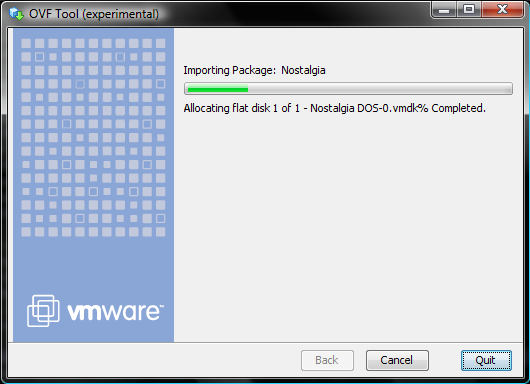
Daarna word het import proces gestart.

ovftool_5

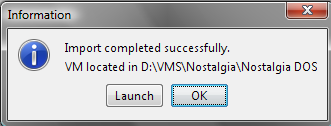
Zodra het import proces klaar is kun je op launch drukken en de VirtualMachine word automatisch opgestart.

ovftool_6

VMware: Resize a VMDK through the VI Client


Mocht je inmiddels over gegaan zijn naar VMware ESX 3.5 en VirtualCenter 2.5, dan kun je vanaf nu een VMDK resizen vanuit de VI client.

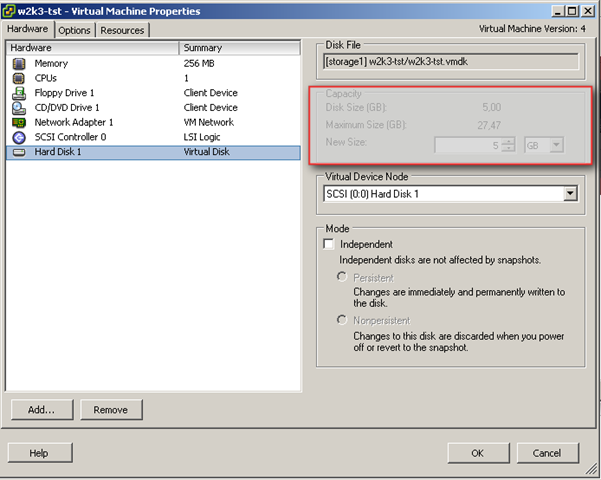
Sluit de desbetreffende VM af en op de properties van de VM. Klik op hardisk en zoals je ziet kun je nu de Capacity aanpassen.

resizevmdkvi35

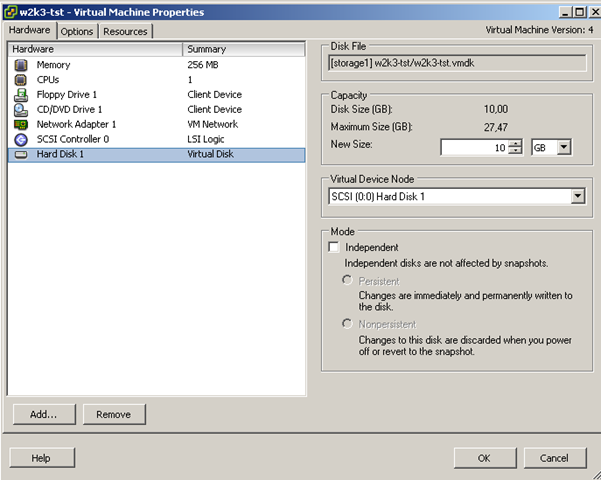
Selecteer de gewensde grootte en druk op ok.

resizevmdkvi35_1

Daarna moet je nog wel binnen het OS van de VM de partitie(s) aanpassen.

How To: Install and Configure ESX3i


In mijn eerdere post over het downloaden van ESX3i installation ISO lees je waar je ESX3i kunt downloaden.

In deze post lees je hoe ik ESX3i heb geïnstalleerd binnen een VM. Als je dit wilt doen dien je de volgende addition toe te voegen aan je VM:

### ICTFreak Addition to VMX File
## Enabling Intel VT
monitor_control.restrict_backdoor = TRUE
monitor_control.vt32 = TRUE
### End Addition

In de volgende videos zie je hoe je ESX3i installeerd, configureerd en toevoegd aan VirtualCenter 2.5.

Installatie

Configuratie

Let op de optie: Lockdown mode

Verder vind ik het ook raar dat het root account default geen password heeft.

Toevoegen aan VirtualCenter 2.5

Doordat ik de optie Lockdown mode aan had gezet, kon ik de ESX3i niet toevoegen aan VirtualCenter 2.5

Hier zie je hoe je de Lockdown mode uitschakeld.

Nu gaat het toevoegen aan de VirtualCenter 2.5 wel goed.