Windows / Citrix: Damaged Quick Launch Bar


Ik kreeg een melding dat er bij sommige gebruikers de Quick Launch bar verdwenen was. Nadat ik het register aan het doorpluizen was kwam ik de Volatile Environment tegen. Omdat ik op een Terminal / Citrix server bezig was moest ik in de HKEY_USERS node in het register kijken. Als e deze opent zie je alleen maar SSID strings. Deze kun je omzetten naar naam met de volgende tool: SidToName.exe deze tool kun je hier downloaden: http://www.joeware.net/.

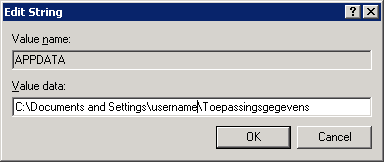
Nadat ik de juiste user gevonden had zocht ik de Volatile Environment op. Daar zag ik tot mijn verbazing dat de APPDATA waarde was aangepast naar:
volatileenvironment1.gif

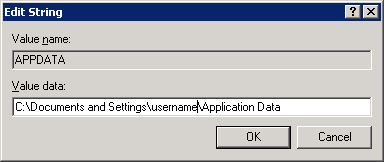
Dit moet zijn:

volatileenvironment2.gif

Ik ben er nog niet achter wat dit veroorzaakt heeft. Om dit probleem snel op te lossen heb ik het terminal services profile van de desbetreffende gebruiker verwijderd.

Meer info over de Volatile Environment vindt je hier: KB824898

How to: Disable Internet Enhanced Security feature on a Terminal Server


Zodra een nieuwe gebruiker inlogt op een terminal/Citrix server kan het voorkomen dat de gebruiker het volgende scherm ziet zodra deze Internet Explorer opent:

iees.gif

In het volgende KB document van Microsoft lees je hoe je deze uit kunt schakelen: KB933991.

Ik heb de oplossing via het onderstaande stukje kixscript doorgevoerd.

Kixscript

;* Disable IE Enhanced Security feature

;* Disable IE Hardening policy
If @ProductType = “Windows Server 2003”
   WriteValue(“HKEY_CURRENT_USER\Software\Microsoft\Windows\CurrentVersion\Internet Settings\ZoneMap”, “IEHarden”, “0”, “REG_DWORD”)
      DelValue(“HKEY_CURRENT_USER\Software\Microsoft\Windows\CurrentVersion\Internet Settings”, “IEHardenIENoWarn”)
If @error = 0 $LogItem = Log(“Internet Explorer Enhanced Security feature is uitgeschakeld.”,$LogFile) Endif
Endif

Je kan het ook met de volgende registry file oplossen.

Registrykeys

Of Importeer de volgende registrykeys:

Windows Registry Editor Version 5.00

[HKEY_CURRENT_USER\Software\Microsoft\Windows\CurrentVersion\Internet Settings]
“IEHardenIENoWarn”=”0”

[HKEY_CURRENT_USER\Software\Microsoft\Windows\CurrentVersion\Internet Settings\Zonemap ]
“IEHarden”=”0”

EventID: 1202 SCECLI


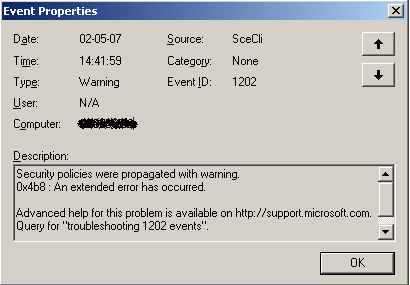
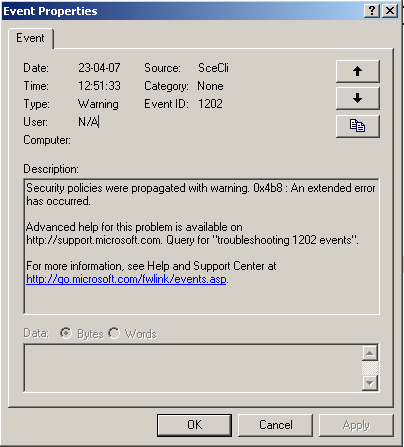
De laatste tijd kreeg ik nogal vaak de volgende melding in de eventvwr op een Domain Controller.

eventid1202scecli.gif

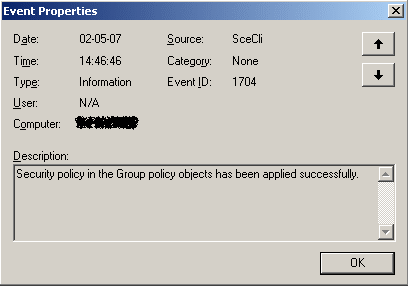
De oplossing was redelijk eenvoudig. KB260715 geeft als oorzaak het hernoemen van het Admin account met daarbij het gebruik van een bestaand account in het domein. Dit was bij ons het geval. Ik heb de policy aangepast zodat het account een andere naam krijgt.

eventid1202scecli1a.gif

How To: Upgrade WSUS 2.0 to WSUS 3.0


Hier een quote van Bink.nu

A month earlier then expected WSUS 3.0 is released to web!
Microsoft Windows Server Update Services (WSUS) 3.0 delivers new features including an MMC-based user interface with advanced filtering and reporting, improved performance and operational reliability, flexible deployment options to improve branch office support, and more content access through the Microsoft Update Catalog site.

Download WSUS 3.0 hier: http://go.microsoft.com/fwlink/?LinkId=89379

Hier vindt je meer informatie:
Release notes
Step-by-step: Getting started
WSUS 3.0 Overview
Deploying WSUS 3.0
WSUS 3.0 Operations guide
Script Center

Software requirements voor WSUS 3.0 server installatie

.Net 2.0 http://www.microsoft.com
MMC 3.0 http://www.microsoft.com
Microsoft Report Viewer http://www.microsoft.com

Stap 1: Backup maken

Maak eerst een backup van je database mocht deze extern draaien. Maak daarna een backup van de machine / VM.

Stap 2: requirements installeren

.Net 2.0 installeren, MMC 3.0 (Mocht je laatst SP2 voor Windows Server 2003 hebben geïnstalleerd, dan kun je deze stap overslaan) en Microsoft Report viewer.

Stap 3: WSUS 3.0 installeren

Nadat je de prerequirements hebt geïnstalleerd, kun je beginnen met de upgrade naar WSUS 3.0.

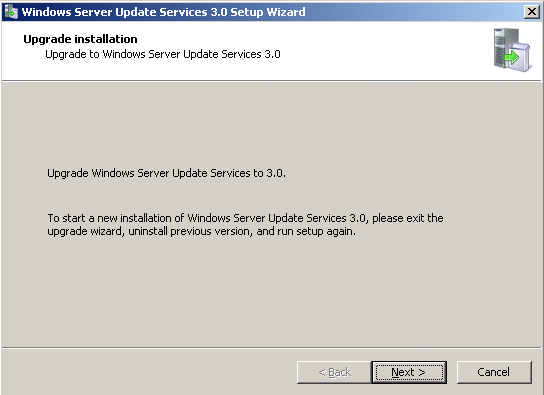
De setup wordt gestart en vindt een bestaande installatie van WSUS 2.0. Deze moet dus worden bijgewerkt naar WSUS 3.0.

upgradewsus.gif

upgradewsus2.gif

De Setup wizard vindt een bestaande installatie van MSDE 2000 deze moet worden bijgwerkt naar Windows Internal Databse.

upgradewsus3.gif

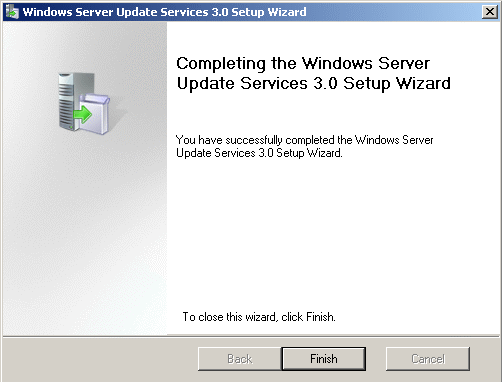
WSUS is bijgewerkt.

upgradewsus5.gif

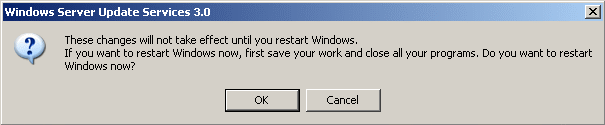
Herstart de Server.

upgradewsus6.gif

Nadat je het nieuwe console hebt geopent en verbinding hebt gemaakt met de server, kun je beginnen met het inrichten en onderhouden van je WSUS 3.0 server.

Happy Patching!

Er kunnen een aantal EventID’s optreden nadat de upgrade is uitgevoerd. Lees hier hoe je dat kunt oplossen.


Bron: http://bink.nu/Article9992.bink

VMware: Redo files (Snapshots) and Active Directory


Om even een punt aan te wakkeren met betrekking tot de discussie over het virtualizeren van een Domain Controller (vanaf nu DC red.) de volgende post. Redo files / Snapshots en DC’s. Toevallig had ik gisteren de nare ervaring van een redo file die afgelopen vrijdag gecommit werd met oude data. Je raad het al de desbetreffende DC was corrupt.

Even de voorgeschiedenis over hoe dit ontstaan is.

VMBK zoals het hoort

VMBK.pl word gestart. Deze maakt een redo file aan zodat er een hot backup plaats kan vinden.

vmbkredo.gif

Nadat de backup klaar is, wordt de redo file gecommit en worden alle wijzigingen die op het moment dat de redo file actief is, samengevoegd met de data op de vmdk. De data uit de redo file krijgt voorang op de data die al op de vmdk staat.

vmbkredo1.gif

Redo file als het mis gaat

In mijn geval was de vmbk.pl job blijven hangen. Door gebrek aan tijd kon ik de log files niet nakijken en kwam ik er pas afgelopen vrijdag achter. Nadat ik de ESX server (2.5.4 patch 4) opnieuw opgestart had ging de back-up job gewoon weer aan de slag die nacht. Maar wat er volgens mij gebeurd is nadat de backup klaar was, heeft vmbk de redo file gecommit die al meer dan week oud was. Balen want het was mijn eerste DC welke alle FSMO roles had etc.

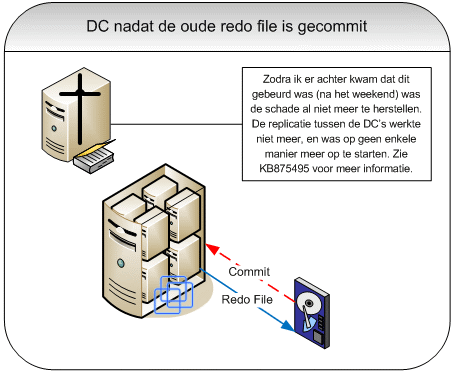
Zoals je in het volgende plaatje ziet wordt de oude redo file gecommit.

vmbkredo2.gif

En het gevolg is dat de DC corrupt raakt.

vmbkredo3.gif

EventID’s op de DC

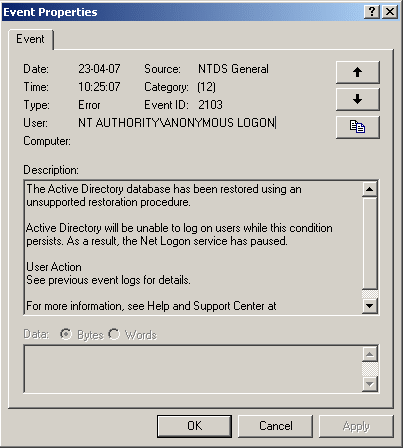
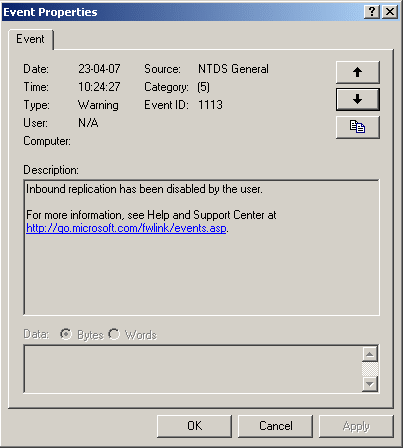
Hier vindt je een overzicht van alle evenID’s die optraden nadat de DC corrupt raakte.

dcaftercommit.gif

dcaftercommit1.gif

dcaftercommit2.gif

dcaftercommit3.gif

dcaftercommit4.gif

Hoe deze ellende weer herstellen

Volgens KB875495 is de enige oplossing na zo’n voorval als deze het “demoten” van de DC en het daarna weer opnieuw aanmaken van de AD.

FSMO roles verplaatsen

Voordat je dit gaat doen dien je de FSMO roles te verplaatsen (informatie over FSMO roles vindt je hier: http://www.petri.co.il/ en hier: KB197132). In KB324801 lees je hoe je na kunt gaan welke FSMO roles er actief zijn op de DC die verwijderd moet worden. Nadat je bent nagegaan welke FSMO roles er actief zijn dien je deze te verplaatsen. Hier http://www.windowsdevcenter.com/ vindt je meer informatie over het plaatsen van FSMO roles.

Het kan zijn dat de DC dermate beschadigd is, dat het verplaatsen niet meer mogelijk is. In dit geval moet je de FSMO roles “seizen”. Meer informatie over hoe dit in zijn werk gaat lees je hier: http://www.petri.co.il en KB255504.

DC demoten

Nadat je de FSMO roles hebt overgezet kun je de DC demoten. Dit kun je doen via start | Run | dcpromo {enter}.

In mijn geval lukt dit niet en moest ik het volgende commando gebruiken: start | Run | dcpromo /forceremoval {enter}. meer informatie over deze actie lees je in KB332199.

Mocht je gebruik moeten maken van de /forceremoval dan dien je nadat de DC gedemote is ook de oude data van de DC uit de werkende AD te halen. Hoe dit in zijn werk gaat kun je hier lezen: http://www.petri.co.il/

AD weer installeren

Nadat de AD geschoond is en de DC welke kapot was weer een stand alone server is, moet deze weer geconfigureerd worden als DC. Dit heb ik als volgt gedaan. De DC heb ik lid gemaakt van het domain. Daarna heb ik dcpromo (start | Run | dcpromo {enter}.) uitgevoerd en geconfigureerd als additionele domain controller.

Na dit alles kwam de replicatie weer op gang en werkte alles weer naar behoren.

Windows: Powercfg.cpl as a non-administrator


In deze post lees je hoe je users rechten kunt geven op de powercfg.cpl. Dit kan handig zijn voor gebruikers met een laptop die zelf de poweroptions moeten kunnen aanpassen.

Domain Controller

De volgende registry keys dien je toe te voegen aan de GPO. Dit doe je op Machine niveau.

Computer Configuration | Windows Settings | Registry

poweroptions.gif

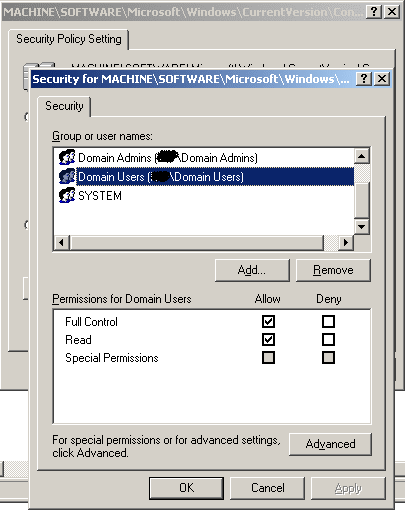
Vervolgens geef je de Domain Users groep Full Control

poweroptions2.gif

De volgende stap is het publiceren van de powercfg.cpl. Dit doe je op User niveau.

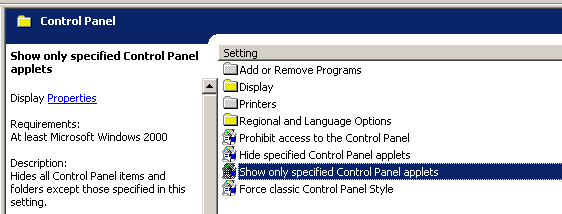
User Configuration | Administrative Templates | Show only specified Control Panel applets

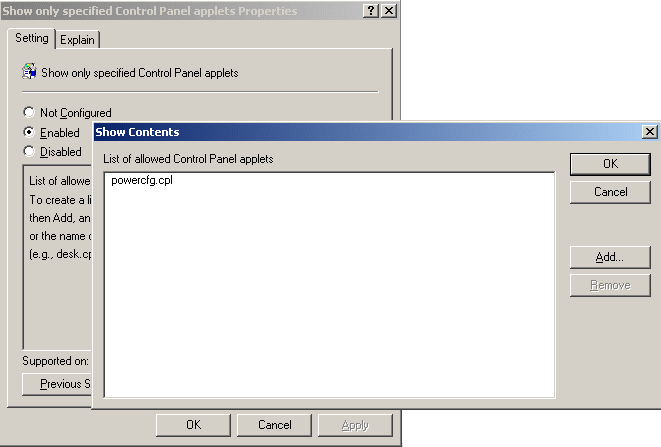
Enable de policy

poweroptions3.gif

en voeg powercfg.cpl toe.

poweroptions4.gif

Client

Na een reboot van de client kan deze het Control Panel openen.

poweroptions_client.gif

Vervolgens kan de gebruiker de verschillende opties configureren.

poweroptions_client1.gif


bron: http://blogs.msdn.com/aaron_margosis/

Server responds very slow when shadow copies are running


Event Id’s

eventID : 7001

VSS

VssAdmin: Unable to create a shadow copy: The shadow copy provider had an error. Please see the system and application event logs for more information.
Command-line: ‘C:\WINDOWS\system32\vssadmin.exe Create Shadow /AutoRetry=5 /For=\\?\Volume{c5b975b9-d6bc-11da-90ad-0050569c1bf5}\’.

eventid 12317,

File Server Resource Manager failed to enumerate share paths or DFS paths. Mappings from local file paths to share and DFS paths may be incomplete or temporarily unavailable. FSRM will retry the operation at a later time.

Event ID 12289, VSS

Volume Shadow Copy Service error: Unexpected error DeviceIoControl(\\?\Volume{c5b975b9-d6bc-11da-90ad-0050569c1bf5} – 0000012C,0x0053c008,000374C0,0,000384C8,4096,[0]). hr = 0x80070005.

For more information, see Help and Support Center at http://go.microsoft.com/fwlink/events.asp

Oplossing

Microsoft heeft een patch vrijgegeven welke een aantal shadow copies problemen oplost. Je kunt patch hier downloaden KB891957

Mocht deze patch het probleem niet verhelpen dan kun het als volgt oplossen: Restore de shadow copies configuratie naar default, dus disabled. Let op! alle shadow copies gaan verloren als je dit doet!

Configureer nu shadow copies zoals het was voordat je het naar default had gezet.

Mogelijke Oorzaak

Mijn collega ICT-Freak Jimmy kreeg deze event id’s nadat hij de partities van zijn fileserver had vergroot.