Microsoft: Windows XP Service pack 3


Ik kwam een post tegen op http://www.msminded.nl waarop de release dates staan van Windows XP SP3.

Hier een quote van de post:

14 april 2008: Support is beschikbaar voor de RTM versie van Service Pack 3 voor Windows XP

21 april 2008: Original Equipment Manufacturers, Volume License, Connect, MSDN en TechNet subscribers

29 april 2008: Microsoft Update, Windows Update, Download Center

10 juni 2008: Automatic Updates


Update: Service Pack 3 kun je nu officieel downloaden vanaf hier: http://download.windowsupdate.com/

Ik ging vandaag even kijken en ik kon inderdaad Service Pack 3 downloaden. Ik heb deze gelijk geïnstalleerd. Dit ging als volgt:

Windows_XP_SP3_1

Even opnieuw opstarten.

Windows_XP_SP3_2

En voila Service Pack 3 staat geïnstalleerd.

Windows_XP_SP3_3

Voor de releasenotes kun je hier terecht: http://download.microsoft.com/download/c/d/8/cd8cc719-7d5a-40d3-a802-e4057aa8c631/relnotes.htm

Vmware: Show VMware Tools version with BGInfo


Ik denk dat de meeste van jullie de tool BGInfo wel kennen. Met deze tool kun je systeeminformatie tonen op de desktop. Ik wilde in onze VMware omgeving en ook in mijn Master VM’s het versie nummer tonen van VMware Tools. Dit kun je vrij eenvoudig doen in BGInfo.

Open BGInfo of je eigen *.bgi bestand. Klik daarna op ‘Custom..’ gevolgd door ‘New’. Geef nu een Identifier naam op. Daarna selecteer je ‘Version information for a file’. Als laatste browse je naar het bestand ‘VMwareService.exe’ en klik je op Ok..

Show_VMware_Tools_version_with_bginfo

Vanaf nu kun je VMware Tools version toevoegen aan je bgi bestand.

image

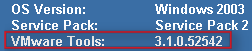
Nadat je het nieuwe *.bgi bestand hebt doorgevoerd, zie je vanaf dan het versie nummer van de VMware Tools. Je kunt het versie nummer controleren via het About scherm van de VMware Tools.

Hieronder zie je en printscreen van een VM in VMware Workstation.

image

In ESX 3.01 ziet het er zo uit:

image

Citrix: Username.Domain folders on the TSProfile Share


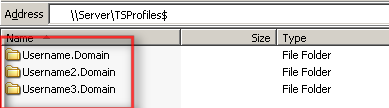
Het kan voorkomen dat je de onderstaande tsprofiles tegen komt op je TSProfile share. Meer informatie over hoe dit komt lees je in KB821929

UsernameDomain2

Ik vond een post van Robert Illing op het Citrix forum met de oplossing:

Apparently in SP1 they incorporated this hotfix – http://support.microsoft.com/?id=821929. If you look at the bottom if the hotfix it shows how windows looks at the terminal server roaming profiles.

We use \\server\username for our home drives and the \\server\username.domain caused us problems. The thing is windows will actually attempt \\server\username, but the user has to have full control on their profile. They also need to be the owner of the folder. If they are not the owner, windows will create a NEW profile for them using username.domain which created tons of profiles on our san.

There is a work around on the ownership problem. As we scripted our whole solution, and went about to go in and change ownership on thousands of profiles. If you create a GPO and go to Computer Configuration, Administrative Templates, System, User Profiles, then select “Do not check for user ownership of roaming profiles folder”. This will ignore the ownership of the profile.

So to clarify once you apply that GPO. You should be able to use \\server\username as long as the user has full control on their profile.

Op de policy met GPMC.msc en ga naar Computer Configuration – Administrative Templates – System –  User Profiles daarna enabale je de volgende optie Do not check for user ownership of roaming profiles folder

UsernameDomain

Citrix: Licensing error EventID 1028


Ik starte vandaag een oude VM op en wilde verbinding maken naar de Citrix omgeving. Dit lukte niet. Ik kreeg de onderstaande error.

License_Error

De volgende EventID werd in de eventlog weggeschreven op de terminal/citrix server.

eventid1028

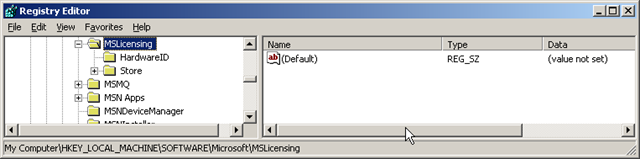
De oplossing voor dit probleem was het verwijderen van de MSLicensing key. Dit doe je via Regedit op de client en blader dan naar de key: HKLM\SOFTWARE\Microsoft en verwijder de key MSLicensing.

 License_Error_regedit

De oplossing kwam van Super Pippo op het Citrix forum: http://support.citrix.com/forums

Meer informatie over TSServer Licensing vind je in het volgende KB document: KB823313

Ubuntu: RDP Client Settings


Sinds kort werk ik met Ubuntu als primaire OS. Dit gaat tot nu toe vrij aardig.  Binnen Ubuntu kun je op de twee manieren via het RDP verbinding maken. Deze twee leg ik hier even kort uit.

Via de Gui

Via Applications – Internet – Terminal Server Client.

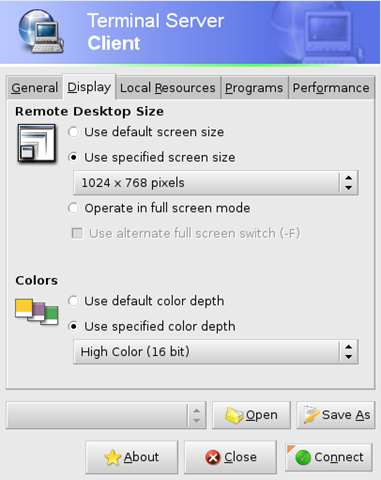
Hier wil ik nog even twee opties uitlichten. De Display tab. Hier kun je Operate in full screen mode goed gebruiken.

Screenshot-Terminal Server Client-2

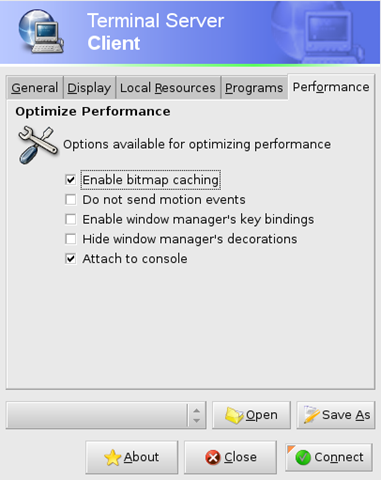
En bij Performance kun je Attach to console goed gebruiken.

Screenshot-Terminal Server Client-1

Via de Terminal

Dit alles kan natuurlijk ook via de Terminal.

Open de Terminal en voer het volgende commando uit:

rdesktop -u:Administrator -f -0 -5 servername

rdesktop is de client

-u de username, in dit geval de Administrator (je zou met -p ook een password kunnen meegeven).

-f staat voor fullscreen

-0 (0 <=> null )  staat voor attach console

-5 staat voor RDP v5

servername is de server waarnaar je connect

Meer commandline parameters kun je vinden door in de terminal alleen rdesktop uit te voeren,

Ubuntu: Speed up boot time in Ubuntu 7.10


De volgende stappen heb ik gedaan op Ubuntu 7.10 desktop.


Open een terminal.

Maak  een backup van het menu.lst bestand:

sudo cp /boot/grub/menu.lst /boot/grub/menu.lst_backup

Vervolgens op je het bestand menu.lst

gksudo gedit /boot/grub/menu.lst

zoek nu naar het woord splash en verwijder deze. Sla het bestand op.

de volgende keer dat je boot zul je merken dat het een stuk sneller gaat en als bonus krijg je ook nog te zien wat er op de achtergrond gebeurd.

Citrix: EventID 110


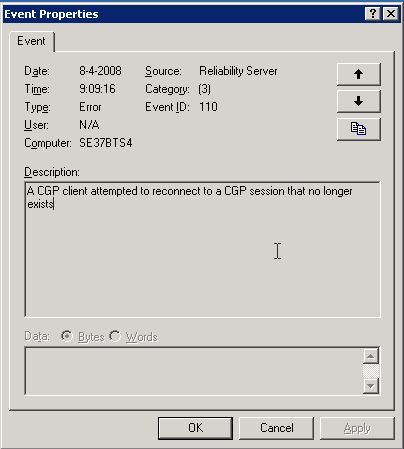
De volgende melding kun je terug vinden op je Citrix server. Deze melding treed op zodra je hotfix rollup pack 1 hebt geïnstalleerd.

image

Oplossing / Workarround

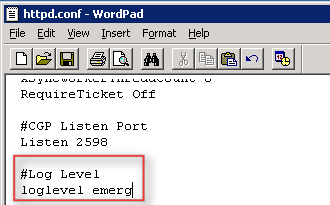
Open het bestand C:\Program Files\Citrix\XTE\conf\httpd.conf in Wordpad.

Voeg daarna de volgende text toe:

#Log Level

loglevel emerg

image 

Als laatste herstart je de XTE service. Dit kun je via Start – Run – Services.msc doen of via het commandprompt:

net stop “Citrix XTE Server” en net start “Citrix XTE Server”

Meer informatie over deze issue vind je hier: CTX114680